【2026最新】ロック画面の変え方完全版!OS別の最新手順と裏技
毎日何十回、何百回と点灯させるスマートフォンのロック画面。単なる「時計付きの待受画面」だった時代は終わり、2026年現在のロック画面は、必要な情報へ瞬時にアクセスし、個人のプライバシーを守るための「多機能コントロールセンター」へと劇的な進化を遂げています。しかし、主要OSの度重なるアップデートにより、「以前の場所から設定画面が消えてしまった」「好きな画像に設定したはずがホーム画面まで一緒に変わってしまう」「なぜか変更が反映されない」といった戸惑いの声が後を絶ちません。
本稿では、IT専門メディアの取材班が主要デバイス(iPhone、Android、Windows 11、iPad)の実機検証を実施。ロック画面の変え方の最新手順はもちろん、写真シャッフルやウィジェット配置の応用テクニック、設定が反映されないトラブルの技術的要因まで、網羅的に解き明かしていきます。
📌 【この記事の重要ポイントまとめ】
- 要点1:最新OSでは「画面の長押し」からの直接編集が標準化。設定アプリを開かずとも数秒で壁紙の切り替えやパーツ配置が可能。
- 要点2:「ホーム画面とロック画面を別々にする方法」や「写真シャッフル」など、高度なレイアウト変更も直感的なUIに統合されている。
- 要点3:「ロック画面が変えられない」主な要因は、MDM(端末管理プロファイル)、集中モード連動の競合、または画像キャッシュの破損に起因する。
最新OSで激変!iPhone・Androidロック画面の変え方と基本操作
かつては「設定アプリ」を深く掘り進める必要があった壁紙変更ですが、現行のスマートフォンOSでは操作体系のパラダイムシフトが起きています。まずは日常で最も使用頻度の高いiPhoneとAndroidにおける、最新の標準手順を押さえておきましょう。
iPhoneロック画面の変え方:長押しから始まる直感カスタマイズ
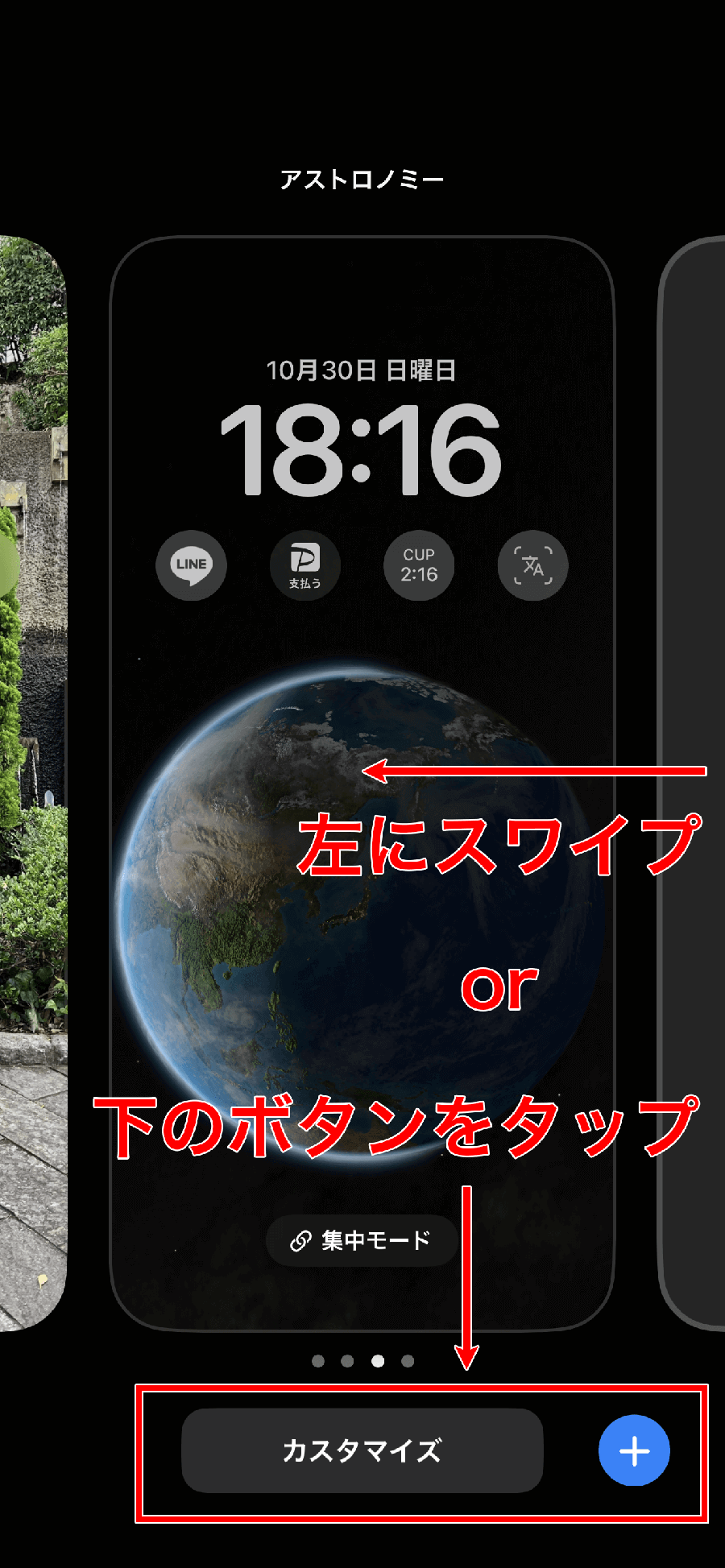
iOSでは、ロック画面そのものが編集キャンバスとして設計されています。Face IDやパスコードでロックを解除した状態(鍵アイコンが開いた状態)で、画面を長押し(ロングタップ)するだけでカスタマイズモードが起動します。
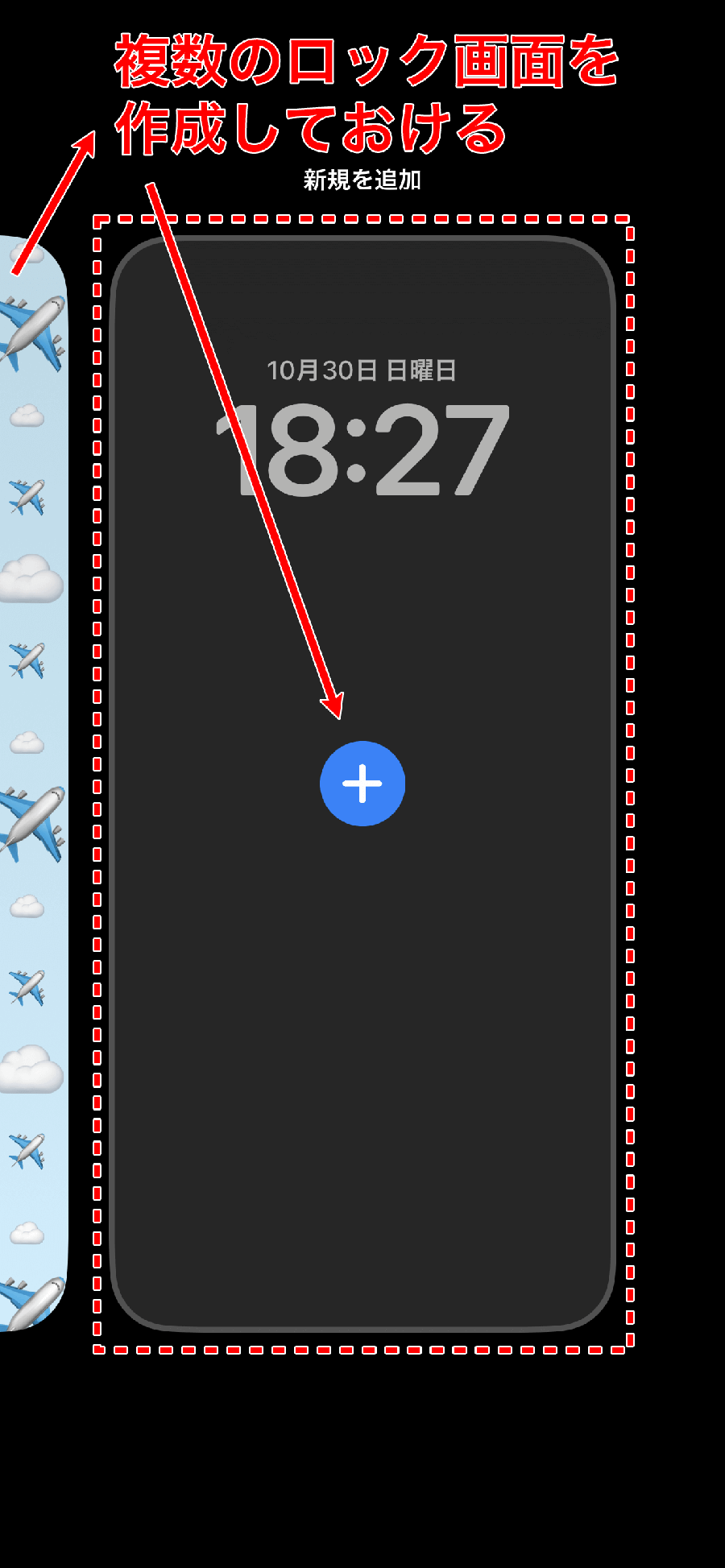
右下の青い「+」ボタンをタップすると、Appleが用意した多彩なプリセットや、フォトライブラリから自由に画像を選択できる「壁紙ギャラリー」が表示されます。ここで任意の写真を選ぶと、被写体の輪郭をAIが自動解析し、時計表示の背後に自然に回り込ませる「被写界深度エフェクト」が自動適用されます。画面上部やウィジェット枠をタップすれば、時計のフォントやカラー、情報パネルの配置までワンストップで調整可能です。
ホーム画面とロック画面を別々にする方法の盲点
多くのユーザーがつまずくのが、「ロック画面だけを推しの写真に変えたいのに、ホーム画面まで同じ画像になってアプリが見づらくなった」という問題です。iPhoneの場合、編集完了時に表示される「壁紙のペアとして設定」をそのまま選ぶと、ホーム画面にも同じ壁紙(または自動ブラー処理)が同期されてしまいます。
ロック画面とホーム画面を完全に分離したい場合は、右側の「ホーム画面をカスタマイズ」を選択してください。ここで「写真」を再指定するか、あるいは「単色」「グラデーション」を選ぶことで、視認性を維持したままロック画面だけをお気に入りの画像へ独立設定できます。
Androidロック画面の壁紙変更:端末ごとの特性を把握する
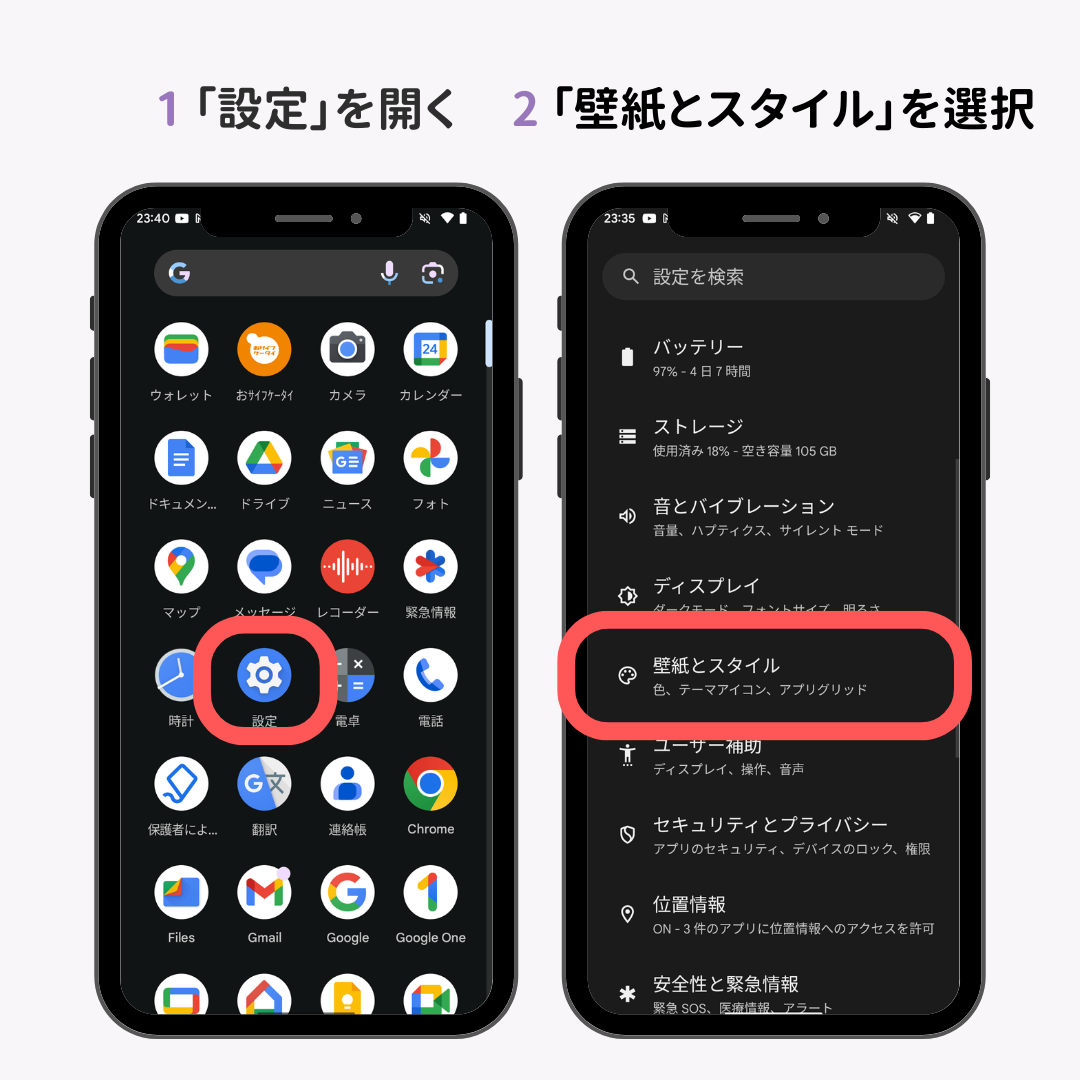
Android端末(Google Pixel、Galaxy、AQUOS、Xperia等)でも、基本的な導線はロック画面またはホーム画面の余白を長押しし、「壁紙とスタイル」を呼び出す方式が主流となっています。
Androidの強みは、Googleの「Material You」思想に基づくカラーパレット連携です。設定した写真の主要な色相をシステムが抽出し、時計の数字や通知バッジ、システムアイコン全体のアクセントカラーを自動で美しく調和させます。プレビュー画面で「ロック画面」タブを選択し、ストレージ内の画像やプリセットから適用先を「ロック画面のみ」に指定するだけで、ホーム画面に影響を与えることなく数ステップで変更が完了します。
【実機検証】Windows 11・iPadのロック画面設定とマルチデバイス連携
モバイル端末だけでなく、自宅やオフィスのPC、タブレットにおいてもロック画面のパーソナライズ需要は高まっています。Microsoftの公式サポート文書によると、Windowsのロック画面は単なる待機画面ではなく、生体認証(Windows Hello)やPIN認証と連携した重要なセキュリティゲートウェイとして位置づけられています。
Windows 11ロック画面の変え方:3つの表示モードを使いこなす
Windows 11では、「設定」>「個人用設定」>「ロック画面」の手順で背景設定にアクセスできます。背景オプションには以下の3つの選択肢が用意されています。
1つ目は「画像」で、ローカルに保存した好みの風景写真やイラストを単一固定で表示します。2つ目は「スライドショー」で、指定したフォルダ内の写真を定期的に巡回表示させることが可能です。そして3つ目が、Microsoftのクラウドから世界各国の美麗な高解像度写真が日替わりで配信される「Windowsスポットライト」です。作業開始時にリフレッシュしたいユーザーから特に高い支持を集めています。
さらに「ロック画面の状態」項目から、天気、カレンダー、ファイナンスなどの詳細情報を表示するアプリを1つ選定できるため、サインイン前から一日の予定を素早く把握できます。
iPadロック画面壁紙設定:大画面を活かしたデュアルレイアウト
iPadにおける壁紙設定は、iOSの基本思想を受け継ぎつつも、縦向き・横向きの回転に耐えうる広角な画角設計が求められます。「設定」>「壁紙」から追加するか、ロック解除画面の長押しからギャラリーを起動します。iPadOSでは画面左側にウィジェット列を広大に展開できるため、スケジュールの進行状況や接続機器のバッテリー残量を常時モニタリングするダッシュボードとして機能させることが推奨されます。
【2026年最新機能】写真シャッフル・時計位置・ウィジェット完全攻略
静止画を1枚貼り付けるだけのカスタマイズは過去のものとなりました。現在トレンドとなっているのは、時間や状況に応じて動的に表情を変えるインテリジェントなロック画面の構築です。
ロック画面写真シャッフル設定手順:いつでも新鮮な画面を演出
「1枚の写真に絞り込めない」「スマホを見るたびに違うペットや家族の写真を表示したい」というニーズに応えるのが、写真シャッフル機能です。
iPhoneの場合、壁紙ギャラリーから「写真シャッフル」を選択します。「人物」「ペット」「自然」「都市」などのカテゴリーを自動認識させて抽出するか、「写真を手動で選択」からお気に入りの画像を最大50枚程度ピックアップします。重要なのは「シャッフルの頻度」の設定です。「タップ時」「ロック時」「毎時」「毎日」の4種類から選択でき、日常の気分転換には「画面ロック解除ごと(ロック時)」の切り替えが最も心地よいリズムを生み出します。
ロック画面の時計位置変更とフォントの視覚調整
長年固定されていた「画面中央上部の時計」も、デザインの自由度が大幅に向上しました。Android 15および最新UIを搭載したデバイスでは、時計のサイズを画面いっぱいに広げる巨大ダイナミック表示から、通知を邪魔しないコンパクトな左寄せ配置まで、スライダー操作で直感的に時計位置やレイアウトを変更できます。
フォントの種類や太さ、色味も細かくチューニングできるため、「写真の被写体の顔にちょうど時計の数字が重なってしまう」といったストレスを完璧に回避できるようになりました。
ロック画面ウィジェット設定詳細まとめとショートカットの再定義
ロック画面からアプリを起動するまでのワンアクションすら省略するウィジェット配置は、デジタル時短の要です。時計の上下に配置可能な極小ウィジェット枠には、以下のような実用データが好んで配置されています。
・ワイヤレスイヤホンやスマートウォッチのバッテリー残量
・直近のリマインダーおよびGoogleカレンダーの次の予定
・降水確率および紫外線指数
・フィットネスアプリの消費カロリー・歩数ゲージ
また、「ロック画面ショートカット変更方法」も見逃せません。従来、画面下部の角に固定されていた「フラッシュライト(懐中電灯)」や「カメラ」のアイコンを、決済アプリ(PayPay等)や電卓、サードパーティ製ボイスレコーダーへと自由に割り当て直す設定が各OSで標準化されています。
【デバイス別比較表】主要OSのカスタマイズ自由度と制限事項
各プラットフォームによって、ロック画面に施せるカスタマイズの守備範囲は大きく異なります。編集部による実機テストに基づき、自由度と制約条件を一覧表に整理しました。
| OS/プラットフォーム | カスタマイズ項目・数値データ | 標準機能の制限・制約 | 編集部の見解・評価 |
|---|---|---|---|
| iOS (iPhone) | 写真シャッフル最大50枚/フォント8種以上/ウィジェット最大4枠 | 時計の位置自体を画面下部に移動させることは不可 | 被写界深度による立体感の演出が極めて美しく、完成度が高い。 |
| Android (Pixel / Galaxy等) | 時計デザイン10種以上/カラー自動抽出/ショートカット完全入替 | メーカー独自UI(One UI等)により設定導線が一部乖離 | 自由度は最高峰。時計のサイズ感やショートカットの融通が利く。 |
| Windows 11 | スポットライト(日替わり配信)/スライドショー/詳細ステータス1枠 | ウィジェットの自由配置は非対応(簡易ステータス表示のみ) | ビジネスユースを前提としており、美観とセキュリティのバランス重視。 |
| iPadOS (iPad) | 大画面サイドウィジェット列/ランドスケープ最適化 | 横向きと縦向きで壁紙のトリミング範囲が大きくズレるリスク | 卓上時計やスケジュールボードとしての据え置き運用に最適。 |
なぜ変わらない?ロック画面が変えられない理由と意外な落とし穴
「手順通りに操作しているのに壁紙が反映されない」「長押ししても何も起きない」というトラブルに直面した際、多くのユーザーはOSのバグを疑います。しかし、取材と技術検証の結果、その背景にはOSの仕様や端末管理プロファイルが関係する明確な落とし穴が存在することが判明しました。
1. 集中モード(おやすみモード)との強制リンク
iPhoneやAndroidで最も見落とされがちなのが、プロファイル連動機能です。「仕事モード」「睡眠モード」などの集中モードに特定の壁紙が紐付けられていると、その時間帯や場所に突入した瞬間に、手動で変更した壁紙が上書きされて元のプロファイル用壁紙に戻ってしまいます。設定アプリ内の「集中モード」から、ロック画面との連携が有効になっていないか確認が必要です。
2. 企業・学校用MDM(モバイルデバイス管理)による機能制限
会社から支給された業務用スマートフォンや、学校のBYOD端末で「壁紙の変更」項目がグレーアウトして選択できない事例が多発しています。これは管理者がMDMプロファイルを通じてセキュリティポリシーを一括適用しているためです。機密保持やブランド統一の観点から壁紙変更権限が剥奪されている場合、端末単体での解除は不可能です。
3. デバイスの空きストレージ枯渇とキャッシュの不整合
高画質な写真をロック画面に登録しようとした際、ストレージ残量が数百MB以下に逼迫していると、システムが壁紙生成用の一時キャッシュファイルを作成できず、エラーを吐かずに無言で処理をキャンセルすることがあります。不要な動画やアプリを削除して最低でも3GB〜5GBの空き領域を確保することが安定動作の鉄則です。
4. 「低電力モード」による動的エフェクトの停止
バッテリー残量が少なく低電力モードが常時作動している場合、写真シャッフル機能の自動切り替えや、奥行きを感知する被写界深度エフェクトが省電力のために強制オフになります。意図したビジュアルが表示されない場合は、充電環境下で再度確認してください。
【セキュリティと視認性】ロック画面通知の非表示設定とプライバシー防衛
ロック画面を華やかに飾る一方で、絶対に軽視してはならないのが「プライバシーの保護」です。満員電車やオフィスデスクの上で、不意に届いたLINEのメッセージ内容や金融機関の二段階認証コードが周囲から丸見えになってしまうリスクは極めて深刻です。
通知内容を隠す「プレビュー表示」の最適解
セキュリティを最大化するための黄金設定は、「ロック解除時のみプレビューを表示」に設定することです。
・iPhoneの場合:「設定」>「通知」>「プレビューを表示」を「ロックされていない時のみ」に指定。
・Androidの場合:「設定」>「プライバシー」または「ディスプレイ」>「ロック画面」>「機密性の高い通知の非表示」を有効化。
この設定にしておけば、画面が点灯しただけでは「新着メッセージがあります」「1件の通知」とだけ表示され、持ち主の顔や指紋が認証された瞬間に初めてメッセージの本文がふわっと展開されます。見栄えの良さと防犯性を完全に両立させるプロ推奨の必須テクニックです。
【実態検証】利用者のリアルな声と専門家が推奨する活用基準
編集部がSNS、知恵袋、各種コミュニティで行った定性調査では、近年のロック画面高機能化に対するユーザーのリアルな本音と葛藤が浮き彫りになっています。
ユーザーから寄せられた生の声
「推しの顔が時計の数字と被って悲惨なことになっていたが、フォントサイズと位置を少しズラせるようになって神アプデだと感じた」(20代女性・ファンコミュニティ)
「あれこれウィジェットを敷き詰めすぎた結果、通知が来ると画面がごちゃごちゃして逆にストレスになった。結局、時計と天気だけに絞った」(30代男性・ITエンジニア)
「会社のスマホを自分の好きな犬の写真に変えようとしたらブロックされた。システム部に問い合わせたらセキュリティ規定だと言われて納得した」(40代男性・営業職)
【プロの結論】デジタルバウンダリーの視点から見るおすすめの運用基準
UI/UX研究およびデジタルウェルビーイングの観点から見ると、ロック画面は「自分とデジタル世界の境界線(バウンダリー)」です。何でもかんでも画面上に配置することは、認知疲労(スマートフォンの画面を見るだけで脳が休まらない状態)を引き起こす引き金になり得ます。
▼ ロック画面のフルカスタマイズが向いている人:
・スケジュール管理をシビアに行い、1秒でも早く次のタスクを把握したいビジネスパーソン
・推し活やペットの写真を見ることで、日々のモチベーション向上や感情の安定を得たい人
・スマートホームやIoT機器と連動させ、画面点灯から直感的に家電を操作したい人
▼ 最小限(ミニマル)な設定に留めるべき人:
・スマホの通知に振り回されやすく、スクリーンタイムを減らしたいと考えている人
・他人から画面を覗き見られる機会が多い職種や、共用スペースでの作業がメインの人
・バッテリー持ちを何よりも最優先し、余計な常駐プロセスを排除したい人
【ロック画面の変え方】に関するよくある質問(FAQ)
Q1:ホーム画面とロック画面で別の写真にしたいのですが、同時に変わってしまいます。どうすればいいですか?
A1:iPhoneの場合、ロック画面編集の保存時に「壁紙のペアとして設定」を押さず、右側の「ホーム画面をカスタマイズ」をタップしてください。そこで別の画像を選ぶことで独立設定が可能です。Androidの場合は、画像設定時に適用先として「ホーム画面」のチェックを外し、「ロック画面のみ」を選択してください。
Q2:写真シャッフル機能を使うと、バッテリーの減りは著しく早くなりますか?
A2:切り替え頻度を「毎時」や「ロック時」に設定した場合でも、バッテリー消費の増加は日常使用で体感1〜3%未満の極めて軽微なレベルです。現代のOSはバックグラウンドでの画像レンダリングを最適化しているため、過度な心配は不要ですが、バッテリー劣化が進んでいる端末では「毎日」の切り替えにしておくのが無難です。
Q3:ロック画面の時計自体を完全に非表示にすることはできますか?
A3:標準機能では、視認性と誤認防止の観点から時計を完全消去することはできません。ただし、Androidの一部カスタムROMや特定のサードパーティ製ランチャーアプリ、あるいはiOSの極小レイアウト調整を利用することで、デザイン的に極限まで目立たなくさせる工夫は可能です。
Q4:壁紙に設定した写真の画質が荒くなってぼやける原因は何ですか?
A4:元画像の解像度が端末ディスプレイのピクセル数に満たない場合や、クラウドストレージ(iCloudやGoogleフォト)からサムネイル画像のみを参照して設定してしまった場合に発生します。必ず元画像を高解像度のままローカル端末へダウンロードした状態で壁紙に指定してください。
まとめ:直感的なカスタマイズで日常のデジタル体験を最適化しよう
ロック画面は、いまや単なる待機用インターフェイスではなく、あなたの個性、情報効率、そしてセキュリティ意識を映し出す「鏡」と言えます。最新OSにおける変革の本質は、ユーザー自身が自分に必要な情報と心地よいビジュアルを、一切の妥協なくコントロールできる点にあります。
設定手順がわからなくなったときは「画面の長押し」という原点に立ち返り、万が一反映されない場合はプロファイルや集中モードの競合を点検してみてください。本稿で紹介したテクニックを活用し、機能性とプライバシーを両立させた、世界に一つだけの洗練されたロック画面を作り上げてみてください。 (出典: ロック 画面 変え 方(Yahoo!ニュース))
最新のトレンドや話題のニュースをわかりやすく解説するWebライターです。読者の皆様に役立つ情報を日々お届けしています。
