Arrowsスクショ撮り方完全ガイド!撮れない原因や保存先・裏ワザ解説
FCNTの人気スマートフォン「arrows」シリーズを使っていて、「画面の保存方法がよくわからない」「ボタンを押してもスクリーンショットが撮れなくて困った」と戸惑った経験はないでしょうか。arrowsは幅広い世代に支持される定番端末ですが、機種やOSのバージョンによってボタン操作のタイミングや独自機能に少しコツが必要です。
定番の物理ボタン操作はもちろん、arrowsならではの超便利機能「キャプメモ」や片手操作を劇的に快適にする「スライドイン機能」、撮れない時のトラブルシューティングまで網羅しました。日常のちょっとしたメモや記録をストレスフリーに残すための完全ガイドをお届けします。
📌 【この記事の重要ポイントまとめ】
- 要点1:基本は「電源ボタン+音量小ボタン」の同時長押し、または履歴画面からの即時キャプチャが可能。
- 要点2:arrows独自機能「キャプメモ」を使えば、画面の端からスワイプするだけでメモ書き&即保存ができる。
- 要点3:撮れない時は著作権保護(DRM)やストレージ容量、ボタンの長押しタイミングを確認することで大半が解決する。
【基本手順】arrowsのスクリーンショット撮影方法|電源ボタン操作とショートカット
arrowsで画面を画像として保存する最も基本的な方法は、「電源ボタン」と「音量ダウン(小)ボタン」の同時押しです。両方のボタンを同時に約1秒間長押しすると、「カシャッ」というシャッター音とともに画面が一瞬縮小し、スクリーンショットが撮影されます。タイミングがずれて音量バーだけが表示されたり画面が消灯したりする場合は、指先をフラットに当てて同時に押し込むのがコツです。
物理ボタンの同時押しが苦手な方には、Android標準の「アプリ履歴画面」を使う方法が適しています。画面下部から上へスワイプして少し止める(またはナビゲーションバーの「■」をタップする)と、起動中のアプリ一覧が表示されます。画面下に配置されている「スクリーンショット」ボタンをタップするだけで、直前に開いていた画面を指1本でスマートにキャプチャ可能です。
片手で即保存!arrows独自機能「キャプメモ」「スライドイン」の便利な使い方
arrowsが他のスマートフォンと一線を画す最大の強みが、独自のアシスト機能「キャプメモ」です。画面の端に設定されたランチャーから指を滑らせるだけで、表示中の画面を即座に画像化し、その上に直接手書きの文字や図形を書き込んで保存・共有できます。
この機能を利用するには、端末の「設定」アプリから「arrowsオススメ機能」>「スライドインランチャー」を有効にします。画面の左右どちらかのエッジにスライドイン領域が割り当てられ、そこから画面中央へ指をスワイプして「キャプメモ」アイコンを選ぶだけで起動します。地図に待ち合わせ場所の目印を書き込んだり、Webページの大事な箇所に丸をつけたりする作業が、わずか数秒で完結する優れた裏ワザです。
「スクショが撮れない!」arrowsで保存できない意外な原因と即効対処法
「操作通りにボタンを押しているのに撮影できない」「エラーが表示される」という場合、端末の故障を疑う前にいくつかのセキュリティ制限や設定を確認する必要があります。特に見落としがちな代表的な原因は以下の通りです。
まず最も多いのが著作権保護(DRM)やセキュリティによる制限です。NetflixやAmazonプライム・ビデオなどの動画配信サービス、一部の電子書籍アプリ、銀行・クレジットカード・証券などの金融系アプリは、不正利用や個人情報保護の観点からOSレベルでスクリーンショットが禁止されています。この場合、画面が真っ暗になったり「アプリにより画面のキャプチャが許可されていません」と表示されたりしますが、これは仕様であるため端末の不具合ではありません。
次に確認したいのが本体ストレージの空き容量不足です。写真や動画、キャッシュデータでストレージがいっぱいになっていると、新規画像が書き込めず撮影に失敗します。不要なアプリのアンインストールや、Googleフォトへのクラウドバックアップを行って容量を確保しましょう。また、一時的なシステムエラーの可能性もあるため、原因不明のエラーが続く際は端末の再起動を試すのが効果的です。
arrows Weや最新機種対応!撮影したスクショの保存先と確認手順
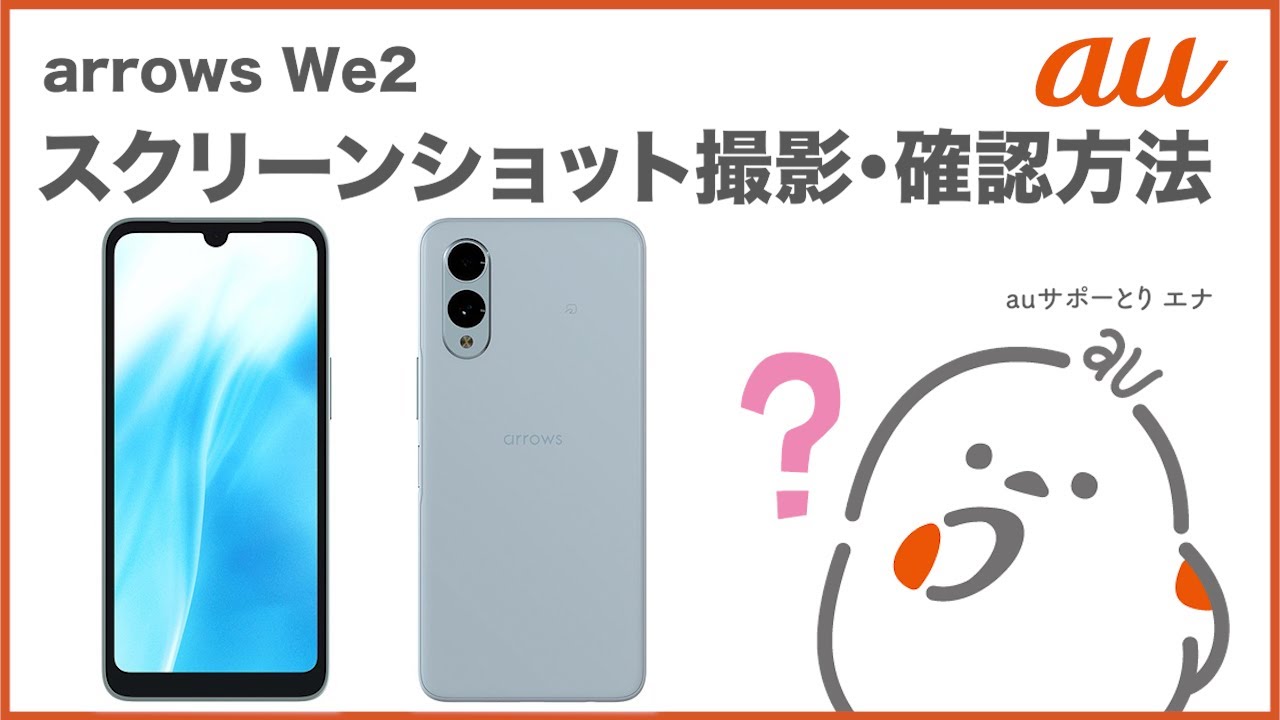
大ヒットモデルである「arrows We」やその後継モデル(arrows We2シリーズなど)で撮影したスクリーンショットは、端末内の専用フォルダに自動的に振り分けられます。保存場所を見失った場合は、以下の手順で探してみましょう。
最も手軽なのは「Google フォト」アプリまたは標準の「写真」アプリを開く方法です。アプリ下部の「ライブラリ」タブをタップすると、「デバイス内の写真」欄に「Screenshots」というフォルダが生成されており、過去に撮影した画像が時系列順に並んでいます。
PCへ接続してデータを取り出したい場合やファイルマネージャーアプリ(「Files by Google」など)で探す場合は、内部ストレージの「Pictures」>「Screenshots」、または「DCIM」フォルダ内を参照してください。キャプメモで編集・保存した画像も、このScreenshotsフォルダまたは専用の「CaptMemo」フォルダから簡単に確認可能です。
静かな場所でも安心!arrowsでスクショ音を消す方法・マナーモード連動
図書館や電車内、オフィスなど、周囲に人がいる環境で画面保存を行う際、気になるのが「カシャッ」という撮影シャッター音です。arrowsシリーズでは、プライバシー保護の規定上カメラ撮影音は完全に消音できない仕様が一般的ですが、スクリーンショットの音に関しては柔軟にコントロールできます。
基本操作として、端末を「マナーモード(バイブレーション)」または「サイレントモード(消音)」に設定していれば、スクリーンショットの撮影音も連動して無音化されます。本体側面の音量ボタンを押した際に画面脇に表示されるベルのアイコンをタップし、「振動」または「斜線付きのベル」に切り替えるだけで準備完了です。大切な会議中や静寂なカフェでも、周囲に気兼ねなく情報収集を行えます。
知っておくと快適!arrows画面キャプチャを極める設定と裏ワザ
arrowsのスクリーンショットには、日常の操作性をさらに底上げする便利なテクニックが隠されています。特にWebサイトやSNSのタイムラインを保存する際に重宝するのが「スクロールスクリーンショット(キャプチャ範囲を拡大)」です。
通常のボタン操作で撮影した直後、画面下部に数秒間プレビューとともに表示される「キャプチャ範囲を拡大」をタップすると、画面が自動的に下方向へスクロールし、1枚の画像として縦長のWebページ全体を丸ごと保存できます。何枚も分割して撮影する手間が省け、レシピや長文記事のアーカイブに抜群の威力を発揮します。また、撮影直後のポップアップから素早く「トリミング(切り抜き)」や「共有」を選べば、余計なステータスバーを省いて即座にLINEなどで送れるため、作業効率が格段にアップします。
【アローズ スクリーン ショット】に関するよくある質問(FAQ)
Q1:arrows Weで画面が反応せず、電源メニューが出てスクショが撮れません。
A1:電源ボタンと音量ダウンボタンを同時に押すタイミングがわずかにズレている可能性があります。2つのボタンを「せーの」で完全に同時に押し、カシャッと鳴るまで約1秒キープしてください。難しい場合は、画面下部からスワイプしてタスク履歴画面を開き、そこにある「スクリーンショット」ボタンを使うのが確実です。
Q2:撮ったスクリーンショットはどこに保存されていますか?
A2:「Google フォト」アプリを開き、画面下の「ライブラリ」>「Screenshots(スクリーンショット)」フォルダ内に保存されています。ファイル管理アプリを使う場合は、「内部ストレージ」>「Pictures」>「Screenshots」をご確認ください。
Q3:キャプメモ機能を使いたいのですが、設定はどこから行いますか?
A3:「設定」アプリを開き、「arrowsオススメ機能」または「便利機能」項目の中にある「スライドインランチャー」をオンにしてください。画面端から内側へスワイプすることで、いつでもキャプメモを呼び出せるようになります。
まとめ:自分に合った撮影スタイルでarrowsを快適に使いこなそう
arrowsでのスクリーンショット撮影は、基本の物理ボタン同時押しをマスターするだけでなく、アプリ履歴画面からのワンタップ撮影や、独自機能「キャプメモ」の活用によって格段に便利になります。画面保存がうまくいかない場合も、アプリ側の制限や空き容量をチェックすればスムーズに解決できるケースがほとんどです。
マナーモードでの消音設定やスクロールキャプチャといった応用技も取り入れながら、自身の利用シーンに最適な撮影スタイルを見つけてarrowsをより快適に活用してみてください。 (出典: アローズ スクリーン ショット(Yahoo!ニュース))

テクノロジーやライフスタイル領域を中心に執筆活動を行っています。趣味は写真撮影と旅行です。
