【2026年最新】インスタQRコードの出し方&読み取り徹底解説!
対面での会話中に「インスタやってる?アカウント教えて!」と言われた際、ユーザーネームを手入力して検索してもらうのは意外と手間がかかるものです。文字の打ち間違いや同姓同名のアカウントに埋もれてしまい、スムーズに繋がれなかった経験を持つ人も多いのではないでしょうか。
そんな時に役立つのが、画面を見せるだけで一瞬でフォローできるQRコード機能です。かつてのインスタネームタグ仕様変更を経て導入されたこの仕組みは、2026年の現在、デザインのカスタマイズや画像の自動認識など格段に進化を遂げています。自分のコードの表示場所から読み取り手順、トラブル時の解決策まで分かりやすく紐解いていきます。
📌 【この記事の重要ポイントまとめ】
- 要点1:自分のQRコードはプロフィール画面の「プロフィールをシェア」から数タップで即座に表示可能。
- 要点2:背景色・絵文字・セルフィーの3パターンでカスタマイズでき、保存画像からの読み取りにも完全対応。
- 要点3:読み取れない場合は画面の明るさ、カメラの権限設定、コントラストの不足をチェックすることで即座に解決。
【場所はどこ?】自分のインスタQRコードの出し方と基本操作
「そもそも自分のコードはどこから出すのか」という疑問を持つ方は少なくありません。以前のバージョンからUIの刷新が重ねられた結果、現在はより直感的な導線へと整理されています。インスタQRコード出し方の最短手順は以下の通りです。
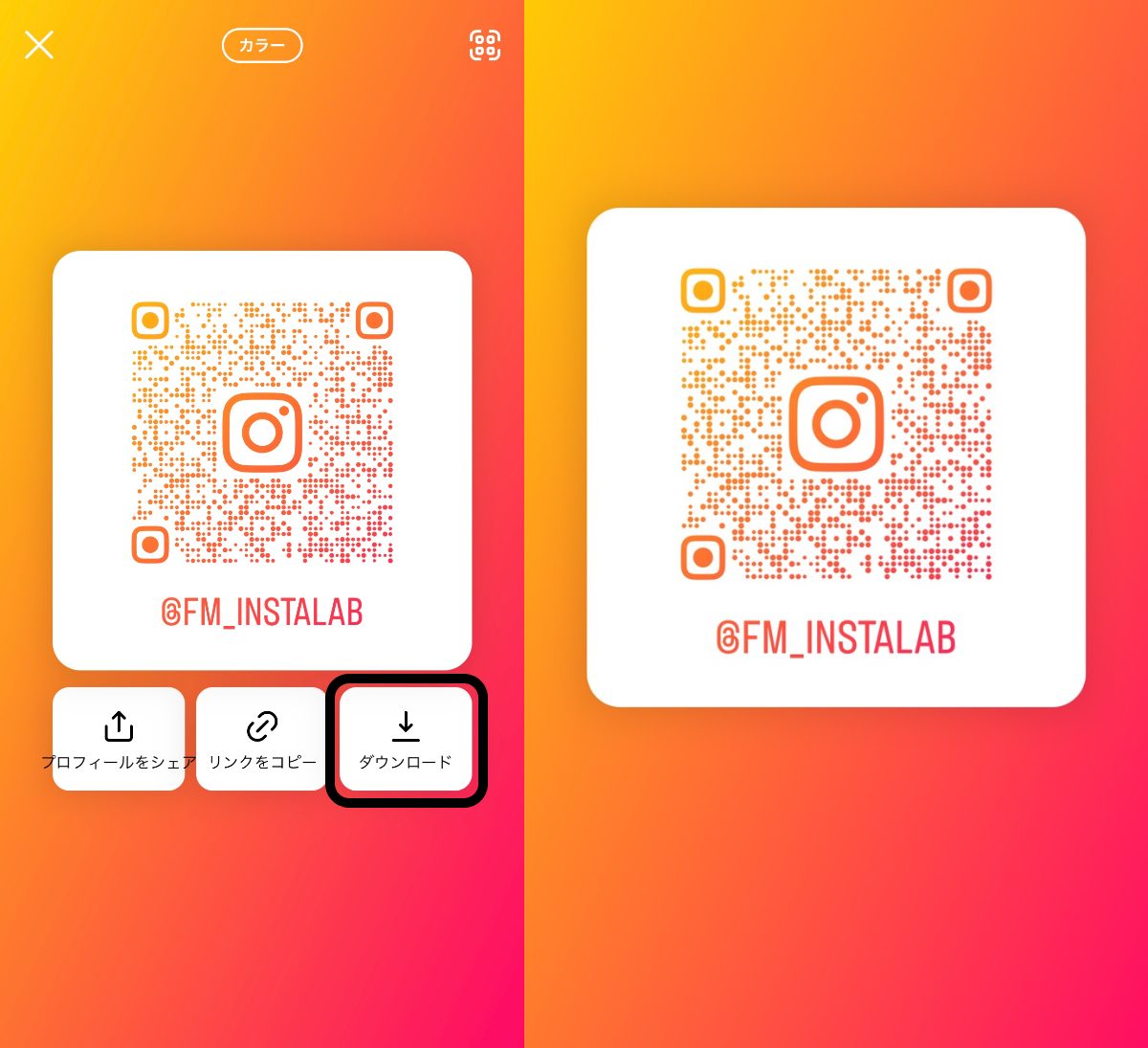
まずInstagramアプリを開き、画面右下のアイコンをタップして自分のプロフィール画面へ移動します。プロフィールの編集ボタンのすぐ隣にある「プロフィールをシェア」をタップするだけで、あなた専用のQRコードが画面いっぱいに表示されます。右上のメニュー(三本線マーク)を開いて「QRコード」を選択するルートでも同様にアクセス可能です。
この画面を表示したまま相手にカメラを向けてもらうだけで、アカウント検索の手間を一切かけずにフォロー画面へ誘導できます。対面でのインスタアカウント共有方法として、これ以上に迅速で確実な手段はありません。
カメラや写真から一瞬!インスタQRコード読み取り手順と画像スキャン
相手のコードを読み取る際も、手順は非常にシンプルです。インスタQRコード読み取りには大きく分けて「標準カメラを使う方法」と「保存したスクショから読み取る方法」の2種類が存在します。
最も手軽なのは、スマートフォンの標準カメラアプリを起動してQRコードにかざす方法です。画面上にInstagramのリンクバナーが表示され、タップするだけで相手のプロフィール画面へダイレクトにジャンプします。もちろん、Instagramアプリ内のスキャナー機能を使っても同様に読み取りが可能です。
また、LINEやDMで送られてきたスクショ画像を読み込みたい場合は、インスタQRコード画像から読み取り機能を活用します。プロフィール共有画面の上部にあるスキャンアイコンをタップし、カメラロールから該当の画像を選択するだけで、端末がコードを瞬時に識別してくれます。直接会えない友人とインスタ友達追加QRコードをやり取りする際にも極めて便利な機能です。
背景カラーや絵文字を変更!おしゃれに差がつくQRコード作成&カスタマイズ術
表示されたQRコードは、デフォルトのグラデーションカラーのまま使うだけではもったいありません。Instagramには視覚的に楽しく演出できるインスタQRコードカスタマイズ機能が標準搭載されています。
カスタマイズ方法は、QRコード表示画面の上部にあるボタンをタップしてモードを切り替えるだけです。用意されているスタイルは主に以下の3つです。
1つ目は「カラー」。画面の余白をタップするたびに、オレンジ、パープル、ブルー、グリーンなど鮮やかなグラデーションカラーへと背景が切り替わります。2つ目は「絵文字」。お気に入りの絵文字を選択すると、背景全体にその絵文字が散りばめられたポップなデザインが完成します。3つ目は「セルフィー」。自分の顔写真やポーズ写真を撮影し、オリジナルスタンプのように背景へ配置できます。
自分らしい世界観を演出したオリジナルのインスタQRコード作成方法をマスターしておけば、オフラインのイベントや交流の場でも強い印象を残せます。
なぜスキャンできない?QRコードが読み取れない原因と今すぐできる対処法
対面で画面をかざしたものの、カメラが反応せず気まずい思いをしたことはないでしょうか。インスタQRコード読み取れない原因には、いくつかの典型的なパターンが存在します。
第一に疑うべきは「端末の画面の明るさ」と「光の反射」です。スマホの画面が暗すぎたり、照明の光がガラスフィルムに強く反射していたりすると、カメラのセンサーがコードの境界線を認識できません。画面輝度を最大まで上げ、角度を少し傾けて反射を防ぐのが鉄則です。
第二に、アプリの「カメラアクセス権限」が無効になっているケースです。端末の本体設定からInstagramアプリを選択し、カメラへのアクセスが許可されているか確認してください。また、紙に印刷したコードを読み取る場合、印刷のかすれや極端な汚れ、コード周囲の余白不足が原因でエラーになることもあります。
ショップや名刺で大活躍!紙への印刷方法とビジネス活用テクニック
QRコードの活用領域は個人の友人追加にとどまりません。店舗のショップカード、チラシ、イベントのフライヤー、ビジネス名刺などに掲載することで、強力な集客ツールとして機能します。実用的なインスタQRコード印刷方法を押さえておきましょう。
アプリの共有画面から「リンクをコピー」または「画像を保存」を選択すれば、高解像度のQRコード画像を取得できます。印刷物を作成する際は、解像度が低くてコードが潰れてしまわないよう、ベクターデータへの変換や十分なピクセル数の確保が不可欠です。また、コードの周囲には最低でも数ミリの「クワイエットゾーン(余白)」を確保しないと、カメラがコード領域を正しく認識できなくなります。
名刺や店頭POPに掲載する際は、「最新の限定情報をストーリーで配信中」「新作メニューの写真をチェック」といった具体的なメリットを一言添えると、スキャン率が劇的に向上します。
2026年最新インスタ機能と連携!よりスムーズに繋がるアカウント共有術
2026年最新インスタ機能の動向として見逃せないのが、プロフィール共有機能と「スレッド」「リール」などの各コンテンツとのシームレスな統合です。現在ではアカウント全体のQRコードだけでなく、特定の投稿やリール動画、ハイライトごとに個別QRコードを発行し、ピンポイントで共有するスタイルが定着しています。
さらに、近接通信やウィジェット機能を活用し、スマホのロック画面からワンタップで自分のQRコードを呼び出す裏技も広く使われています。アプリを立ち上げてプロフィールを開くという数ステップすら省略できるため、初対面の場面でも一切もたつくことがありません。
【インスタのQRコード】に関するよくある質問(FAQ)
Q1:インスタのQRコードを表示させると、相手に自分の本名や電話番号はバレますか?
A1:一切バレません。QRコードに含まれている情報は「プロフィールページのURL」のみです。アカウントの公開設定が非公開(鍵垢)の場合は、相手がフォローリクエストを送信する画面に遷移します。
Q2:ユーザーネーム(ID)を変更したら、以前保存したQRコードは使えなくなりますか?
A2:使えなくなります。QRコードは変更前のIDリンクを保持しているため、IDを変更した際は必ず新しいQRコードを再取得・再保存してください。印刷物に掲載する際は特に注意が必要です。
Q3:パソコン(PC)のブラウザ版InstagramからQRコードを出すことはできますか?
A3:可能です。PC版のプロフィール画面にある歯車アイコン(設定)から「QRコード」を選択すれば、大画面でコードを表示したり、高画質な画像ファイルとしてダウンロードしたりできます。
まとめ:スマートなQRコード活用でインスタの繋がりをもっと快適に
手入力の手間や検索ミスをゼロにし、対面でもオンラインでも一瞬でフォロワーを増やせるインスタのQRコード。背景のカスタム機能やウィジェット連携を使いこなせば、ただの共有ツールにとどまらず、自身のパーソナリティをアピールする強力なコミュニケーションツールへと進化します。
出し方や読み取り手順をしっかりと頭に入れておき、新しい出会いの場面でスマートにアカウントを共有していきましょう。 (出典: インスタ キュー アール コード(Yahoo!ニュース))


情報を整理して届けることが得意なWebディレクター。ユーザー視点に立った記事作成を目指しています。
