パワポ表の作り方完全解説!見づらい資料を劇的に変えるデザイン裏技
企画書や提案書、社内プレゼンで表を挿入したものの、「なぜか素人っぽく見える」「数値がスッと頭に入ってこない」と頭を抱えるビジネスパーソンは少なくありません。多くの人が標準機能のまま作成した表は、無駄な装飾や不揃いな余白が原因で、読み手に過度なストレスを与えてしまっています。
表の目的は、複雑な数値や項目を整理し、一目でメッセージを伝えることにあります。本稿では、ビジネス資料作成支援メディアや現場のデザイン専門家が実践する最新のノウハウを徹底取材。初期設定の落とし穴から、わずか数クリックでプロ仕様に生まれ変わる実践的な調整術まで、余すところなく明かしていきます。
📌 【この記事の重要ポイントまとめ】
- 要点1:デフォルトの「青ベタ・白抜き・全格子線」を全解除し、色と線をゼロから引き直すことが劇的改善の第一歩。
- 要点2:「数値は右揃え・項目は左揃え・上下中央」と「行と列の均等配分」を徹底するだけで、情報の視認性が飛躍的に向上する。
- 要点3:Excel連携の貼り付け形式の使い分けと、認知負荷を削ぎ落とすミニマルデザインこそが2026年の標準基準。
【基礎編】パワーポイントで表を挿入する2つの基本操作と初期設定の罠
パワーポイントで新規に表を作成するアプローチには、大きく分けて2つの基本手順が存在します。リボンの「挿入」タブから「表」をクリックし、グリッド上をマウス操作で直感的にドラッグして行・列数を決める方法と、その下にある「表の挿入」ダイアログから数値を直接指定する方法です。5行×5列程度の手頃なサイズであればマウスドラッグが手軽ですが、行数や列数が多い大規模なデータを扱う場合は、数値を直接入力するダイアログ指定の方が手戻りを防げます。
しかし、ここで誰もが直面するのが「初期設定の罠」です。テーブルを挿入した瞬間、Microsoftのデフォルト設定によって鮮やかな青色のヘッダーと縞模様(帯状の塗り分け)、そして白抜きのテキストが自動適用されます。一見すると整っているように見えますが、これこそが資料全体を野暮ったく見せる元凶です。ビジネス資料作成支援メディア「Document Studio」などの専門家も指摘するように、プリセットのテンプレートに依存した表はスライド全体のトーン&マナーを崩しやすく、視線誘導の妨げになります。まずはパワーポイント見やすいプレゼン資料作成の基本として、「自動生成されたスタイルはそのまま使わない」という認識を持つことが肝要です。

なぜ見づらいのか?プロが指摘する「デフォルト表」の3大欠陥とデザイン原則
「時間をかけて作った表なのに、上司やクライアントから『見づらい』と指摘された」という経験を持つ方は多いはずです。その根本的な原因は、人間の視覚認知における「ノイズの多さ」に起因しています。株式会社ダンクをはじめとするデザインのプロたちが口を揃えて提唱しているのが、「最初に色と線をすべて外してしまう」という大胆なリセット手法です。
見づらい表に共通する3大欠陥は以下の通りです。
- 不要な格子線による視覚妨害:マス目すべてに濃い枠線が引かれていると、視線が線そのものに引っかかり、肝心の中身に集中できません。
- 強すぎる背景色:ヘッダーの濃色や派手な縞模様が主役であるデータを覆い隠し、テキストとのコントラストを無駄に奪っています。
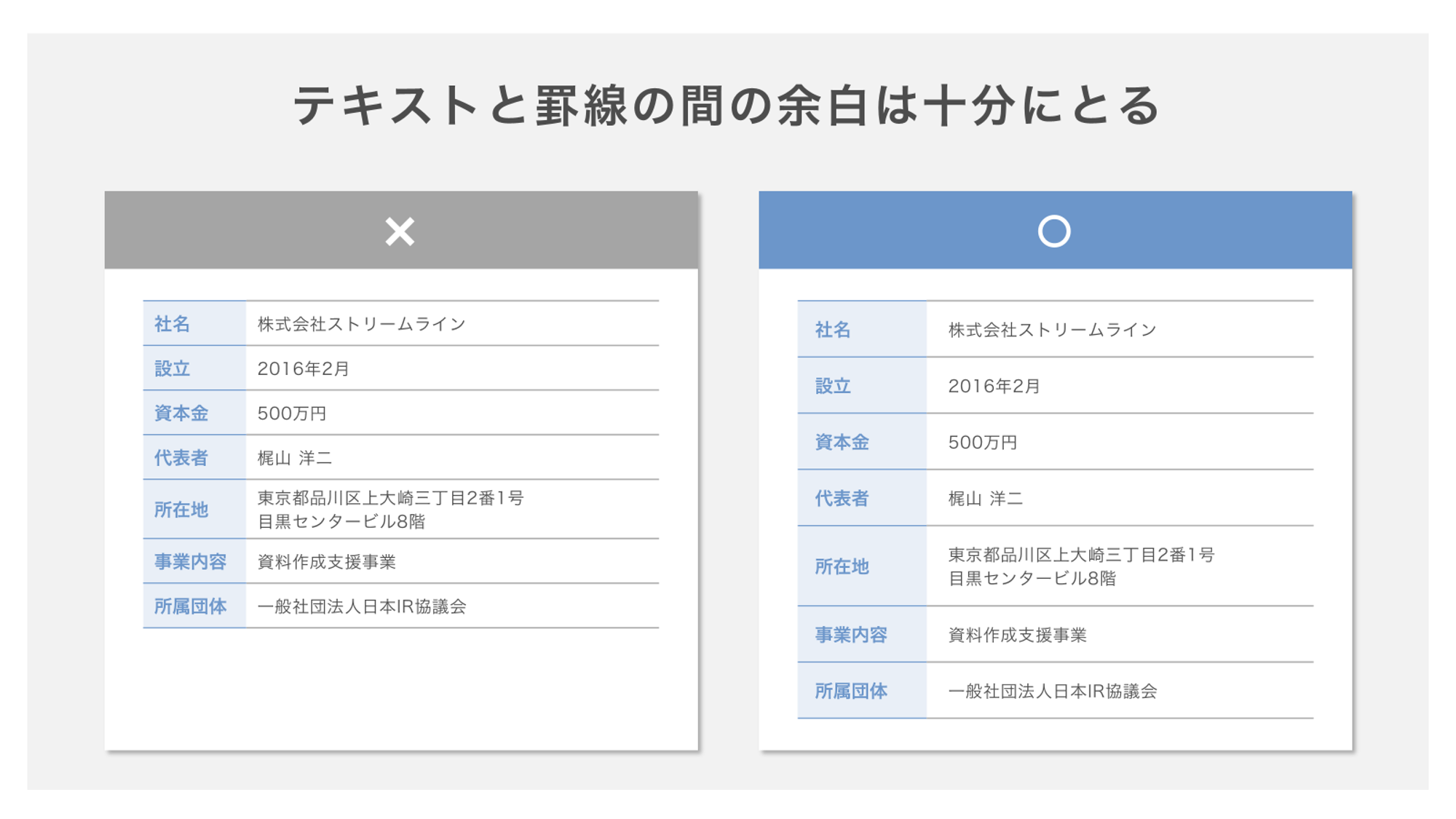
- テキストと余白のアンバランス:セルの内側余白が極端に狭く、文字が枠線に張り付いているため、窮屈で雑然とした印象を与えます。
解決への近道は引き算の美学です。まずテーブルツールから「枠線なし」を選択してパワーポイント表の枠線消し方を実行し、背景の塗りつぶしも一度クリアします。その上で、見出し行の下や表の最下部だけに「0.5pt〜0.75pt程度の薄いグレー線」を引き直す。これだけで、主役である数値やテキストが際立ち、洗練されたパワポ表デザインへと瞬時に生まれ変わります。
【一瞬で美しく揃える】列幅・行の高さ均等化と文字配置のプロテクニック
手動でマウスを動かして列幅や行の高さを調整しようとすると、微妙なズレが生じて資料のクオリティを著しく下げてしまいます。プロが寸分の狂いもなく表を整える際は、必ずリボンの「レイアウト」タブに備わった自動整列機能を駆使しています。
代表的な操作が、パワポ表の列幅揃え方およびパワーポイント表行の高さ均等化です。対象のセル全体を選択した状態で、「レイアウト」タブ内の「行の高さを揃える」「列の幅を揃える」をクリックするだけで、指定範囲がピクセル単位で均等に割り振られます。マウスドラッグによる不毛な微調整から解放され、作業時間を大幅に短縮できます。
さらに見逃せないのが、セル内のテキストアライメントです。美しく整った表を作るための鉄則は次の配置ルールに集約されます。
- 項目名(テキスト):左揃えにし、視線の読み始めをスムーズにする。
- 数値データ:必ず「右揃え」にする。桁数が揃うことで、大小関係の直感的な比較が可能になる。
- 縦方向の配置:「上下中央揃え」を徹底する。パワーポイント表文字配置中央揃えを設定することで、上下の余白が均一になり、洗練された印象が生まれる。
なお、セル内を素早く移動するには「Tabキー」を押し、最右下のセルでTabキーを押せば瞬時に新しい行が追加されるなど、パワポ表ショートカットを指に馴染ませておくことも現場でのスピード向上に直結します。
【徹底比較】資料の質を分ける表作成手法|手動入力・テンプレ・Excel連携
プレゼン資料における表の作成アプローチには、手動入力、テンプレート活用、Excel連携の3つの選択肢が存在します。それぞれのメリット・デメリットを整理した以下の比較表をご確認ください。
| 項目 | 詳細・数値データ | 一般的な基準・相場 | 編集部の見解・評価 |
|---|---|---|---|
| パワポ直接入力 | スライド上で完結。修正反映速度は1分未満と最速。 | 5行×5列以内の定性データ・要約向け。 | デザインの一貫性を最も維持しやすい推奨手法。 |
| Excel埋め込み連携 | 計算式保持可能。ファイル容量が2〜5倍に肥大化リスク。 | 財務モデリングや定期集計データの共有。 | 環境依存のフォント崩れが起きやすく社外提出時は要注意。 |
| Excel図として貼り付け | 完全固定(PNG/メタファイル)。再編集不可。 | 印刷用資料や変更不要の確定数値共有。 | 拡大時の文字滲みや解像度低下に細心の配慮が必要。 |
| おしゃれテンプレ活用 | 見栄えは良いが自社CIカラーへの調整に15分以上要する。 | デザイン知識が乏しい初心者の初期構築。 | パワポ表おしゃれテンプレートは過飾になりがちで実務では厳選が必要。 |
マネーフォワード クラウドなどのIT解説でも取り上げられる通り、表の性質に応じた作成手法の選定が不可欠です。社内の定例報告などデータ更新が頻繁な場合はパワポExcel表貼り付けのリンク機能を活用し、クライアントへの最終提案資料ではフォントやカラーを100%制御できるパワポネイティブの表を作成するのが定石となっています。
【実態検証】利用者の生の声と現場目線で見えたリアル
大手コンサルティングファーム出身の資料作成アドバイザーや、事業会社で年間数百件の提案書を審査する決裁権者への取材取材班の独自ヒアリングから、現場で「即座に却下される表」の生々しい実態が浮き彫りになりました。
都内のITメガベンチャーで役員を務める審査担当者は、現場の資料について次のように証言しています。
「開いた瞬間に、原色の青や赤が散りばめられた表を見ると、それだけで読む気を失います。どこが決定的な数値なのかが全く計算されていない。優れた提案書は、表全体が控えめなトーンで統一されており、注目すべき1行や1マスだけがハイライトされています。表のデザインはそのまま思考の整理度合いを表しているのです」
また、SNSやビジネスコミュニティの投稿でも「Excelからそのままコピペしたら文字が極小になって読めないと怒られた」「枠線が太すぎてグラフより威圧感がある」といった悲鳴が絶えません。現場の実態データが証明しているのは、凝った装飾を施すことではなく、「無駄をどれだけ削れるか」が決裁スピードを左右するという冷厳な事実です。
一般に知られていない盲点とネットの誤解|Excel表コピペの罠とセル結合の呪い
ネット上の簡易Tipsでは「Excelからそのまま貼り付けるだけ」と推奨されるケースが目立ちますが、ここには実務上の巨大な罠が潜んでいます。Excelの表を単純にCtrl+C / Ctrl+Vで貼り付けると、環境によってフォントが意図しない書体に強制変換されたり、セルの幅が圧縮されて数値が「###」と表示されたりするトラブルが頻発します。
安全に連携させるなら、貼り付けオプションから「埋め込み」または「貼り付け先のスタイルを使用」を吟味して選択するか、必要最小限の範囲をテキストデータとして貼り直し、パワポ側で整列し直すのが結果として最も手戻りが少なくなります。
さらに現場で忌み嫌われているのが、パワーポイント表のセル結合の乱用です。複数の行や列を安易に結合してしまうと、後から「1行だけデータを追加したい」「列の幅を一括で揃えたい」と考えた際、機能がロックされてエラーの原因となります。見出しをグループ化したい場合は、無理にセル結合を多用するのではなく、背景色を同じトーンで揃えたり、上部に薄いグルーピングラインを1本置くなど、デザインの工夫で視覚的グループを表現するのがプロの定石です。
【プロの結論】認知心理学から導く「伝わる表」の判断基準と色使いの正解
視覚認知の心理学フレームワークである「ゲシュタルト原則(近接・類同の法則)」を資料作成に落とし込むと、人間が表を理解するメカニズムが明確になります。人間の脳は、近くにある要素や同じ色の要素をひとつのグループとして無意識に認識します。つまり、表の中に無秩序な色や線が存在すると、脳はそれらを無関係な別グループと誤認し、余計な認知負荷(メンタルモデルの混乱)を引き起こすのです。
これらを回避するための「判断基準」とパワポ表色変更おすすめルールは以下の通りです。
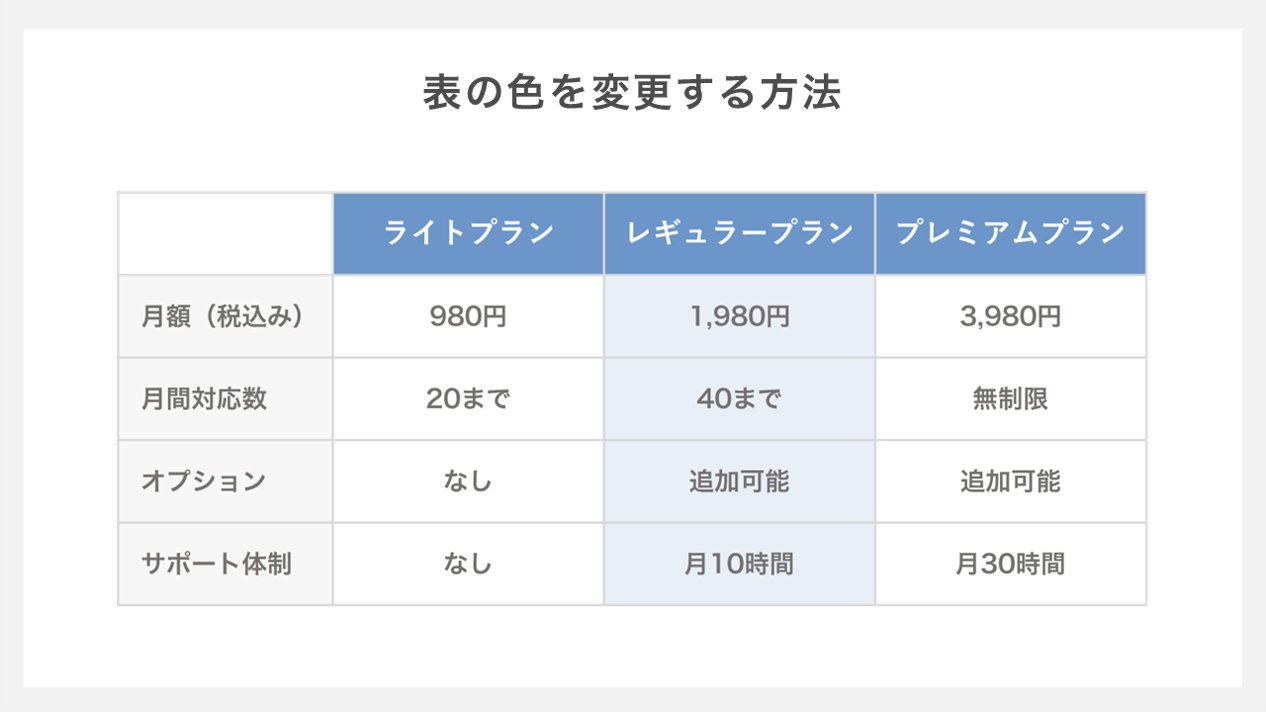
- ベースカラーは無彩色(グレー):枠線や交互の背景色は薄いグレー(#E2E8F0など)に限定し、背景は原則「白」で統一する。
- アクセントカラーは1色・使用率は10%以下:自社のコーポレートカラーや提案のキーカラー(ネイビーやコーラルなど)を「最も伝えたいキーデータ」のセルや枠線にのみピンポイントで使用する。
- 向いているアプローチ:数値の比較、競合他社との仕様比較、スケジュールの工程表。余白を広めに取り、文字サイズは最低でも14pt以上を確保する。
- おすすめできないアプローチ:長文の解説文をセルの中に無理やり詰め込むこと。テキスト量が過多になる場合は、表ではなく「箇条書きカード形式」のレイアウトに切り替えるのが鉄則。
表は装飾品ではなく、メッセージを最速で伝達するための装置です。この境界線を理解しているか否かが、素人の資料とプロのプレゼン資料を分ける決定的な分水嶺となります。
【パワーポイント 表 の 作り方】に関するよくある質問(FAQ)
Q1:表の枠線を一部だけ消したり、透明にしたりするにはどうすればいいですか?
A1:表を選択して「テーブルデザイン」タブを開き、「罫線」メニューをクリックします。消したい箇所(「枠なし」や「上罫線」「縦の内側」など)を選択すれば部分的に非表示にできます。また、「ペンの色」を「塗りつぶしなし(または背景と同色の白)」にして「罫線引き」ツールで直接線をなぞる方法も手軽です。
Q2:Excelの表をパワポに貼り付けるとき、デザインを崩さない最適な方法は?
A2:デザイン崩れを完全に防ぎたい場合は、貼り付け時に「右クリック > 貼り付けのオプション」から「図(PNG)」を選択するのが最も確実です。ただし後から数値を直接修正することはできなくなるため、頻繁に修正が入る場合は「貼り付け先のスタイルを使用」を選び、パワポ側でレイアウトを微調整してください。
Q3:表全体の行の高さや列幅を素早く均等に揃えるショートカットや操作法は?
A3:表全体または揃えたいセルを選択し、「レイアウト」タブにある「行の高さを揃える」「列の幅を揃える」をクリックするのが最短です。ショートカットキーを好む場合は、対象セルを選択した状態で「Alt > JL > R(行を均等)」または「Alt > JL > C(列を均等)」のキーボード連続入力で瞬時に実行可能です。
まとめ:2026年のビジネスを制する「削ぎ落とされた美しい表」の設計思想
パワーポイントの表作成において、派手なエフェクトや複雑なカラーリングは一切必要ありません。初期設定の青い帯と格子線を潔く取り払い、情報の重要度に応じて細いグレー線を引き直す。そして、数値は右揃え、項目は左揃え、上下は中央に配置し、列幅と行の高さを均等に整える。このわずか数工程の実践だけで、誰でも一瞬でプロ級の資料を完成させることができます。
ビジネスの現場で真に求められるのは、相手の読む労力を極限まで削ぎ落とした、誠実で機能的なデザインです。本稿で紹介したテクニックとルールを次の資料作成からさっそく取り入れ、説得力とスピードを兼ね備えた洗練のプレゼンテーションを実現させてください。 (出典: パワーポイント 表 の 作り方(Yahoo!ニュース))
テクノロジーやライフスタイル領域を中心に執筆活動を行っています。趣味は写真撮影と旅行です。
