IPhone自動更新をオフにする最新設定!勝手な夜間アップデートの防ぎ方
朝起きたらiPhoneの画面が変わり、愛用していたアプリが動かなくなっていた――そんな予期せぬトラブルに頭を抱えた経験はないでしょうか。利便性や安全性を高めるための機能とはいえ、ユーザーの意図しないタイミングでシステムが書き換わってしまうのは大きなストレスになります。
特に大型アップデート直後は、バッテリー消費の急増やアプリの動作不良といった不具合が起きやすい傾向にあります。端末環境を安定して使い続けるためには、システムやアプリの更新タイミングを自分自身でコントロールする設定が欠かせません。この記事では、iOSの自動更新を完全にストップさせる最新手順と、夜間に勝手に行われるアップデートの防ぎ方をわかりやすく解説します。
📌 【この記事の重要ポイントまとめ】
- 要点1:設定アプリ内の「ソフトウェアアップデート」から自動インストールのトグルを外すことで、意図しないiOS更新を完全に防止できる。
- 要点2:夜間の勝手な更新は「夜間インストール」の許可とWi-Fi・充電接続がトリガーとなるため、設定変更とダウンロード済みファイルの削除が有効。
- 要点3:アプリ単体の自動更新停止やセキュリティ修正のみの個別適用を組み合わせることで、端末の安全性と安定性を両立できる。
【2026年最新】iPhoneのiOS自動アップデートを完全停止する設定手順
システムを自分のペースで管理するための第一歩は、iOSの自動更新機能を停止させることです。標準設定のまま放置していると、深夜帯などにバックグラウンドで最新バージョンへの移行が進んでしまいます。
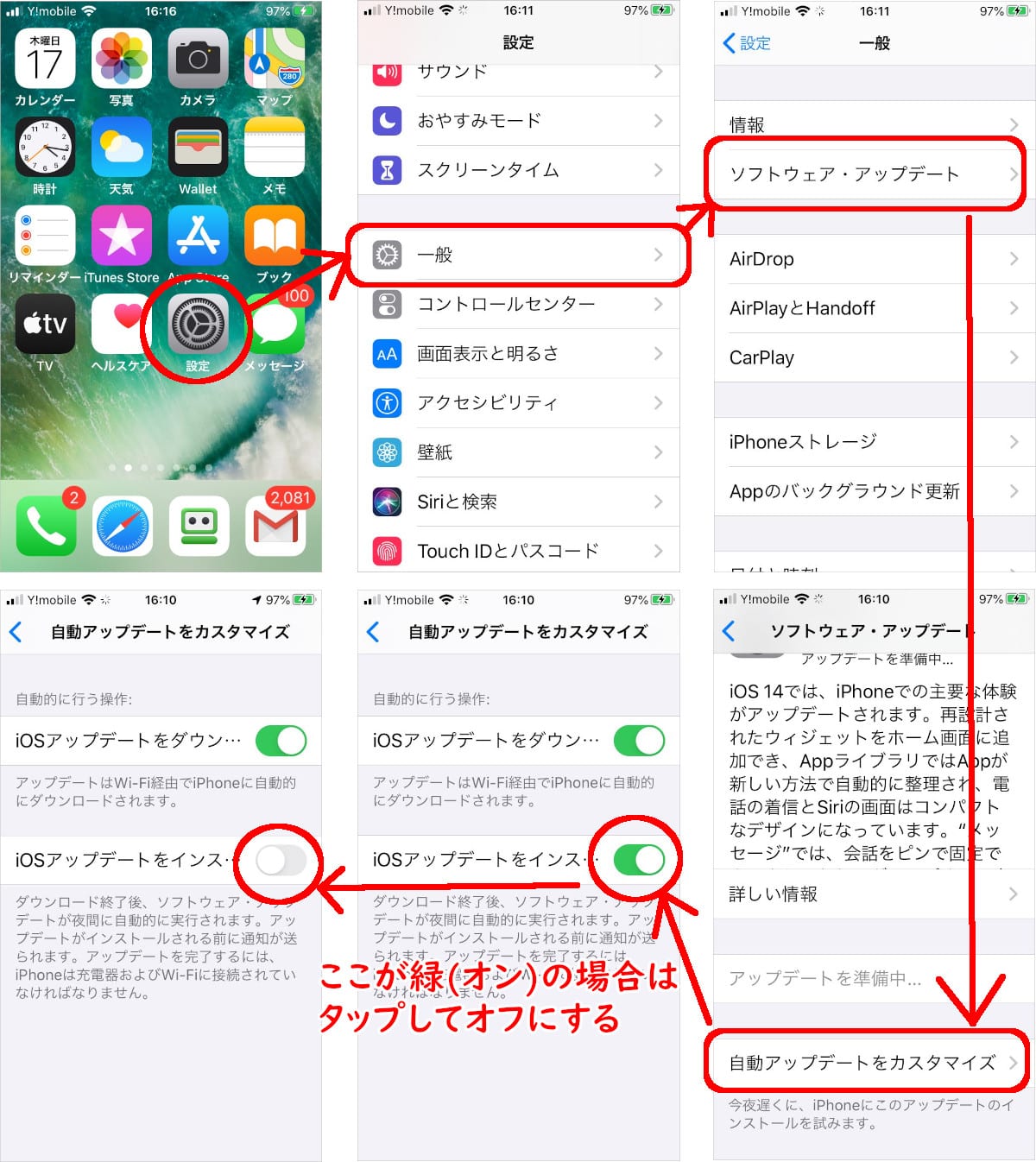
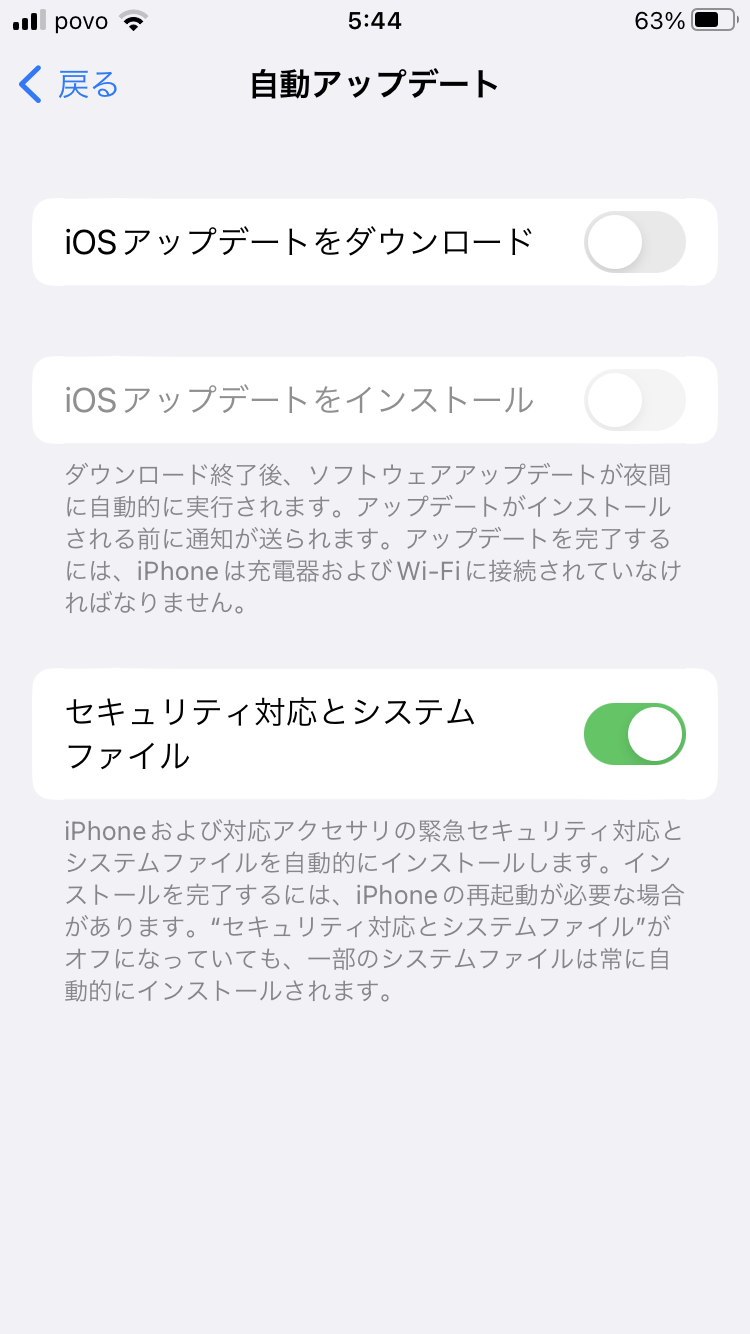
更新を完全に止めるための具体的な操作は次の通りです。まずホーム画面から「設定」>「一般」>「ソフトウェアアップデート」の順にタップします。画面上部に表示される「自動アップデート」の項目を開くと、「iOSアップデートをダウンロード」と「iOSアップデートをインストール」という2つのスイッチが並んでいます。
ここで「iOSアップデートをインストール」をオフに切り替えることで、勝手なシステム書き換えを確実に防げます。通信量の消費や本体ストレージの圧迫も同時に防ぎたい場合は、「iOSアップデートをダウンロード」も合わせてオフにしておくと安心です。
なぜ勝手に夜間更新されるのか?知っておくべき決定的な理由と仕組み
「自動更新をオフにしたはずなのに、朝起きたらアップデートされていた」という声が後を絶ちません。この現象が起きる背景には、iOSに備わっている深夜の自動スケジュール機能とポップアップ通知の仕様が関係しています。
日中に画面へ表示される「今すぐアップデート」または「夜間にインストール」という確認ダイアログで、無意識にパスコードを入力して「夜間」を選択してしまうケースが代表例です。この操作を行うと、「夜間にWi-Fi接続され、かつ充電器に繋がれている状態」を満たしたタイミングで、深夜2時から4時頃にかけて自動的にインストールが実行されます。
また、ダウンロードがすでに完了している状態だと、端末側がインストールのスタンバイ状態に入りやすくなります。勝手な更新を根本から防ぐには、安易にパスコードを打ち込んで夜間予約を完了させない警戒心が必要です。
不具合やバグを回避!「セキュリティ対応とシステムファイル」の正しい扱い方
メジャーアップデート直後は、動作の重さや特定アプリのクラッシュなど、予期せぬ不具合に見舞われるリスクが付きまといます。仕事や日常生活でiPhoneを酷使するユーザーほど、新バージョンの評判が落ち着くまでアップデートを待機する防衛策が賢明です。
一方で、重大な脆弱性を突くサイバー攻撃から身を守る対策も無視できません。Appleはシステムの全面刷新とは別に、セキュリティ修正だけを迅速に届ける「緊急セキュリティ対応(セキュリティ対応とシステムファイル)」を提供しています。
「自動アップデート」の設定画面内にある「セキュリティ対応とシステムファイル」の項目だけをオンにしておけば、日常の使い勝手やアプリの互換性を崩すことなく、最小限の安全性をキープできます。安定性とセキュリティのバランスを取る上で、非常に有効な選択肢です。
アプリも勝手に更新させない!App Storeの自動ダウンロード停止方法
iOS本体だけでなく、日常的に使っている各種アプリが勝手に更新されてデザインや機能が変わり、戸惑った経験を持つ方も多いはずです。ゲームアプリのメンテナンス中や配信直後のバグを警戒するなら、アプリストア側の自動更新も止めておく必要があります。
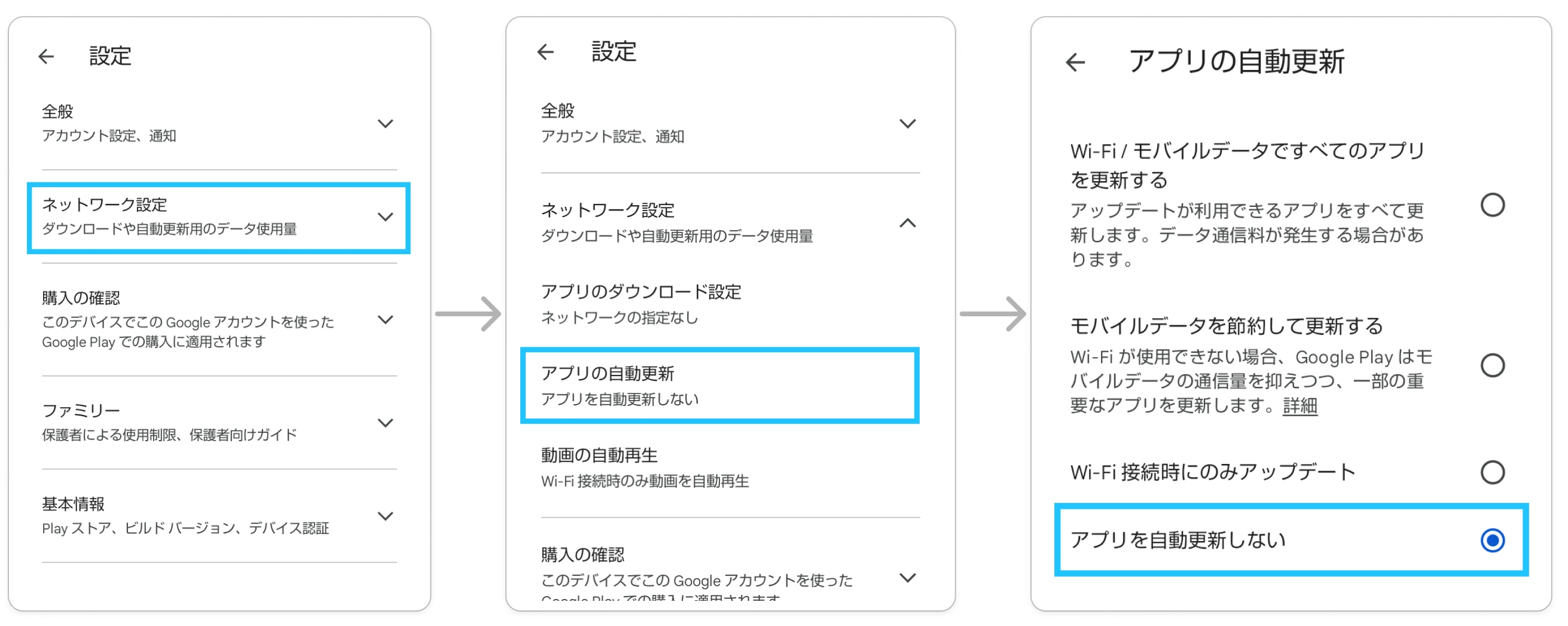
アプリの自動更新を解除するには、「設定」>「App Store」へと進みます。「自動ダウンロード」のセクションにある「アプリのアップデート」のスイッチをオフに切り替えるだけで設定完了です。
このスイッチを切っておけば、各アプリの使い勝手を維持したまま、SNSなどで他のユーザーの評判を確認してから手動で個別更新できるようになります。ギガ(モバイルデータ通信量)の無駄な消費を抑える効果も期待できます。
鬱陶しい通知バッジを消すには?ダウンロード済みiOSファイルの削除手順
自動アップデートを停止したにもかかわらず、「設定」アイコンに赤いバッジ「①」が残り続けたり、画面に更新を促す通知が繰り返し出たりすることがあります。これはすでに端末内にアップデート用ファイルがダウンロードされてしまっているサインです。
目障りな通知を消し、ストレージ容量を数GB単位で即座に解放するには、保存されたファイル自体を削除するのが最も確実です。操作は「設定」>「一般」>「iPhoneストレージ」から行います。
App一覧の中に並んでいる「iOS XX.X」(バージョン名が記載された歯車アイコン)を見つけてタップし、「アップデートを削除」を実行してください。ファイルが消去されることで、端末からの執拗なインストール催促がピタリと止まります。
自分のタイミングで安全に適用!iOSアップデートを手動更新で行う手順
自動更新を完全に切った状態を維持する場合、システムの更新はすべてユーザー自身の手動操作に委ねられます。SNSやテック系ニュースで不具合情報が出尽くし、安定版であることが確認できた段階でアップデートを実行しましょう。
手動更新を行う際は、まず予期せぬトラブルに備えてiCloudやPCへiPhone全体のバックアップを作成します。その後、十分なバッテリー残量を確保した上でWi-Fiに接続してください。
準備が整ったら、「設定」>「一般」>「ソフトウェアアップデート」を開きます。画面下部に表示される「今すぐアップデート」または「今夜インストール」をタップし、パスコードを入力すれば手動でのインストールが始まります。まとまった時間がある休日などに落ち着いて作業するのが理想的です。
【iphone 自動 アップデート オフ】に関するよくある質問(FAQ)
Q1:自動アップデートをオフにすると、iPhoneの動作が重くなったりセキュリティ上危険になったりしますか?
A1:自動更新を切るだけで動作が重くなることはありません。ただし、古いバージョンのまま長期間放置すると既知の脆弱性が放置されるリスクがあります。「セキュリティ対応とシステムファイル」のみオンにしておくか、安定版の情報を確認しながら定期的に手動で更新するのがおすすめです。
Q2:夜間に充電しながら寝ていると、勝手に更新されてしまうのを防ぐには?
A2:自動アップデート設定をオフにするだけでなく、日中画面に出る更新通知でパスコードを入力しないことが重要です。すでにダウンロード済みのデータがある場合は、「iPhoneストレージ」から該当のiOS更新ファイルを削除しておけば夜間更新は作動しません。
Q3:特定のアプリだけを自動更新の対象から外すことはできますか?
A3:iOSの標準仕様では、アプリごとに個別の自動更新オン・オフを設定することはできません。「設定」>「App Store」で全体の自動アップデートを停止し、更新したいアプリだけをApp Store上で一つずつ手動更新してください。
まとめ:予期せぬアップデートを防ぎ、快適なiPhone環境を維持する
端末の進化や新機能の追加は魅力的ですが、予期せぬタイミングでのアップデートは日常の連絡や業務に支障をきたす引き金になりかねません。特に愛用している業務ツールやゲームアプリがある場合、互換性が保証されるまで自衛する姿勢が求められます。
「設定」からiOSおよびApp Storeの自動更新をオフにし、不要なダウンロードファイルを削除しておけば、勝手な更新に悩まされる生活とは無縁になります。情報のアップデート状況を見極めつつ、安全かつ快適にiPhoneを使いこなしていきましょう。 (出典: iphone 自動 アップデート オフ(Yahoo!ニュース))
最新のトレンドや話題のニュースをわかりやすく解説するWebライターです。読者の皆様に役立つ情報を日々お届けしています。
