【2026年最新】LINEグループの作り方!友達以外の招待や設定の罠を解説
新生活のスタートやイベントの企画、プロジェクトの連絡用など、日常生活や仕事のあらゆる場面で欠かせないツールとなったLINE。誰でも一度は参加した経験がある一方で、いざ自分が主催者(作成者)としてグループを立ち上げるとなると、手順やプライバシー設定に戸惑うケースも少なくありません。
とくに2026年現在の最新UI環境では、招待方法の多様化やセキュリティ機能のアップデートが進んでおり、正しい知識を持たずに作成すると「知らない人が勝手に入ってきた」「意図せず相手に通知が飛んでしまった」といったトラブルに発展することもあります。本稿では、失敗しないLINEグループの作成手順から、友達未登録の人をスマートに招く裏ワザ、設定時の注意点まで分かりやすく解き明かします。
📌 【この記事の重要ポイントまとめ】
- 要点1:グループ作成はトークタブまたはホームから数タップで完了し、最大人数は500人まで対応可能。
- 要点2:友達未登録の相手でも招待リンクやQRコードを発行すれば、連絡先を交換せずにグループへ合流させられる。
- 要点3:「勝手にグループへ追加する設定」のオン・オフや参加承認制の有無など、作成時の初期設定がトラブル防止の生命線となる。
【2026年最新】LINEグループの作り方|スマホ1台で完結する基本手順
まずは基本となる新規グループの立ち上げ手順を押さえましょう。iOS・Androidともに操作フローは共通化されており、わずか1分ほどで完了します。
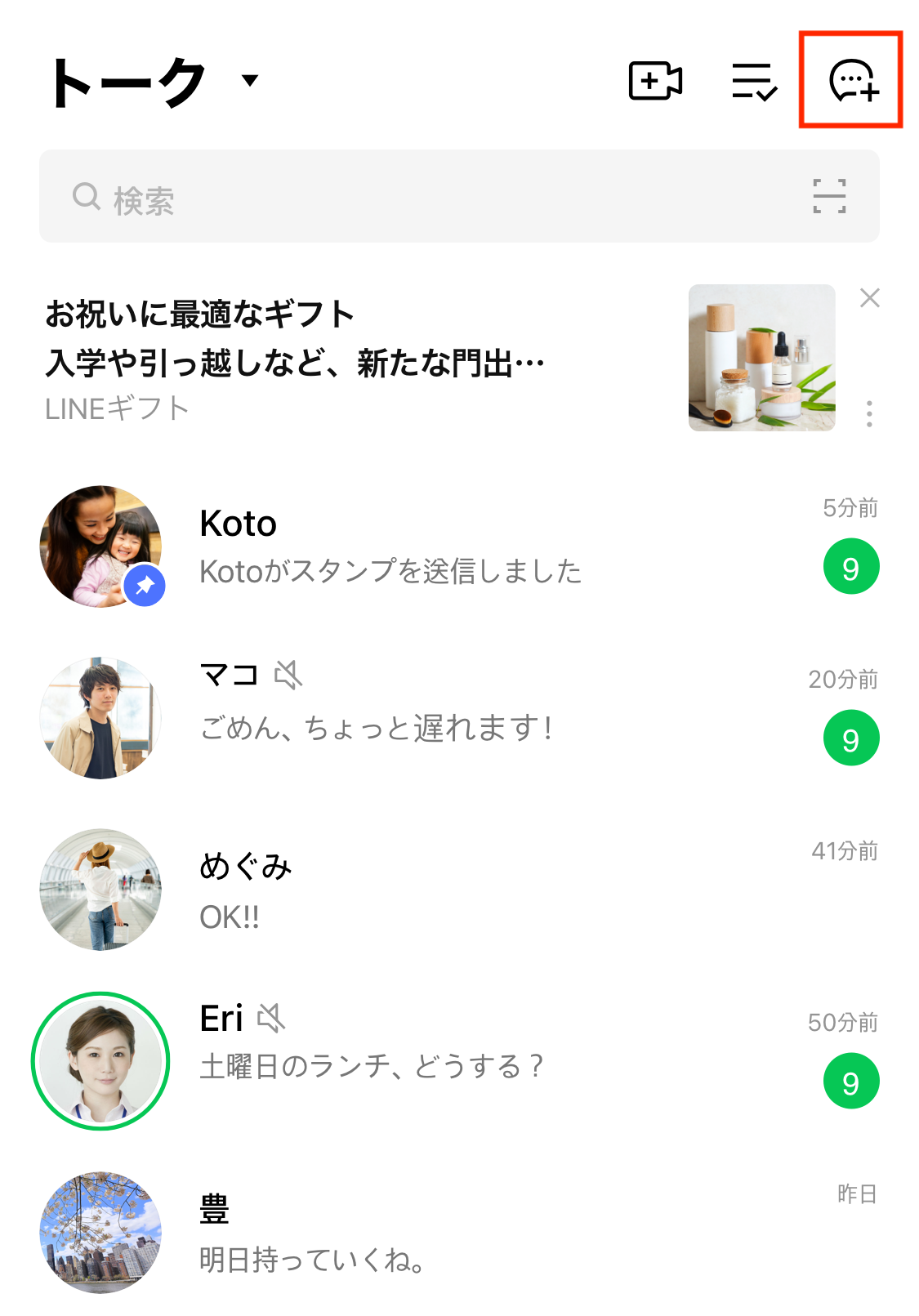
LINEアプリを開いたら、画面下の「トーク」タブまたは「ホーム」タブ右上にある「+」アイコン(吹き出しにプラスがついたマーク)をタップし、メニューから「グループ作成」を選択します。次にグループに入れたいメンバーの選択画面に移りますが、この段階では誰も選ばずに画面右上の「次へ」を押しても構いません。まずは自分1人だけのグループを作って準備を整えてから、後でメンバーを招くことも可能です。
最後に「グループ名」を入力し、必要に応じてアイコン画像を設定します。グループ名は後からいつでも変更できますが、参加者全員の画面に表示されるため、目的が一目でわかる名称にしておくと親切です。画面右上の「作成」をタップすれば、グループの立ち上げは完了となります。
友達追加していない人を招待する方法|リンクやQRコードを活用
PTAや地域の集まり、一時的なイベントの運営などで「LINEの友達としては繋がりたくないけれど、業務上グループには入ってほしい」という場面は頻繁に発生します。結論から言えば、LINEで友達追加していない相手でもグループに招待することは可能です。
その際に活躍するのが「招待リンク」や「QRコード」の共有機能です。グループ作成後、トーク画面右上のメニュー(三本線)から「招待」を開き、「招待リンク・QRコード」をタップします。ここで発行されたURLをメールやSNSのダイレクトメッセージで共有するか、対面であれば画面上のQRコードを相手のカメラで読み取ってもらうだけで、相手は友達追加を経由せずにグループへ参加できます。
ただし、リンクやQRコードが意図せぬ第三者に転送・拡散されるリスクには注意を払う必要があります。関係者以外の侵入を防ぐため、全員の参加が確認できたらメニューから「リンク・QRコードを更新」を実行し、古い招待URLを無効化しておくのが鉄則です。
「勝手に追加」や「参加承認制」の落とし穴とセキュリティ設定
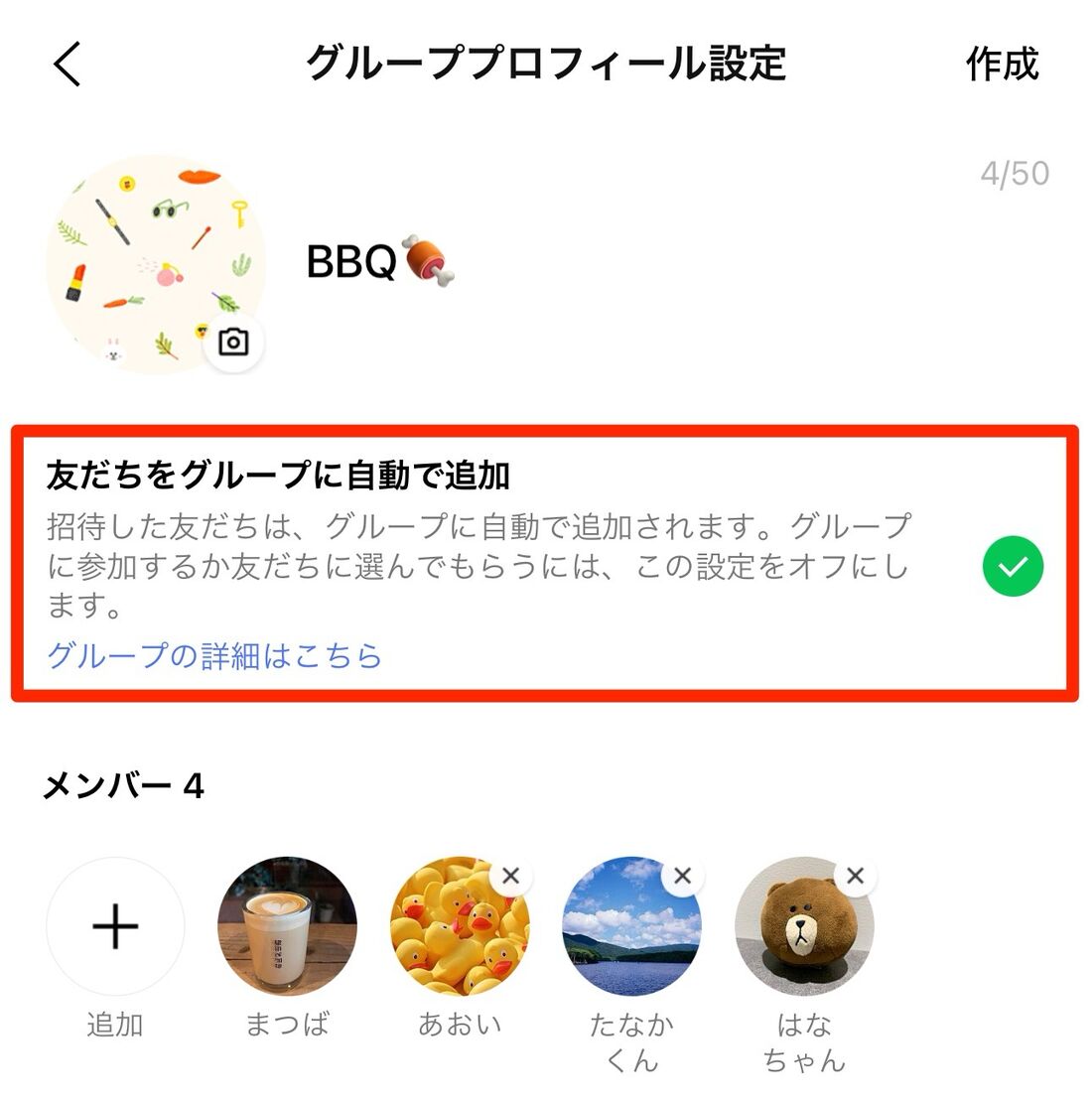
グループを作成する際、もっともトラブルが起きやすいのが「メンバーの追加方法」にまつわる設定です。LINEグループの設定には「友だちを自動で追加」という項目が存在します。
この設定がオンになっていると、作成者がメンバーを選んだ瞬間に相手側の意思確認(招待を承諾するかどうか)をスキップし、強制的にグループトークへ参加させます。親しい友人同士であれば手間が省けて便利ですが、仕事関係やそれほど親しくない知人の場合「勝手にグループへ入れられた」と不快感を持たれる原因になりかねません。
予期せぬ摩擦を避けるためには、グループ設定画面で「友だちを自動で追加」をオフにしておき、相手に「招待」を送って承認してもらう形を取るのがスマートです。また、リンク経由の参加者が多いグループでは、既存メンバーの許可がないと入れない「参加承認制」を有効にしておくと、部外者の誤侵入を確実にシャットアウトできます。
複数人トークやオープンチャットとの決定的な違い
LINEで複数人と連絡を取る手段には、通常の「グループ」のほかに「複数人トーク」や「オープンチャット」が存在します。それぞれの特性を理解し、用途に合わせて使い分けることが肝要です。
かつて存在した「複数人トーク」は、仕様改修により実質的にグループ機能へ統合されましたが、過去ログの閲覧やアルバム・ノートの共有ができる点が通常グループの大きな強みです。途中からグループに参加したメンバーでも、ノートに保存された重要事項やイベント日程は後から確認できます。
一方の「オープンチャット」は、個人のLINEアカウントや本名を明かさず、専用のプロフィール(ニックネームとアイコン)で参加できる点が決定的に異なります。最大参加人数も5,000人と大規模コミュニティ向けに設計されており、面識のないユーザー同士が情報交換する場として最適です。プライベートな関係性や確実な連絡網を作りたい場合は「グループ」、匿名性を重視する大規模な集まりには「オープンチャット」を選択するのが賢明な判断です。
グループ作成ができない原因と上限人数|知っておくべき制限事項
「新しくグループを作ろうとしたのにエラーが出て進まない」というトラブルに直面した場合、LINE側のシステム制限や設定が原因である可能性が高いです。
まず押さえておきたいのが人数の上限です。1つのLINEグループに参加できる人数は、招待中のユーザーを含めて最大500人と定められています。500人を超える規模の組織やイベントを運営する場合は、前述のオープンチャットを活用するか、グループを分ける必要があります。
また、短時間のうちに連続して大量のグループを作成したり、一度に数十人規模の招待を連発したりすると、LINEのスパム対策フィルターに引っかかり、一時的に作成や招待機能が制限される場合があります。そのほか、通信環境の不安定さやアプリのバージョンが極端に古いことも不具合の引き金になるため、最新バージョンへのアップデートと安定したネットワーク環境の確保を確認してください。
なお、一般的なLINEグループには「絶対的な権限を持つ管理者(オーナー)」という概念が存在せず、参加者全員が対等な権限を持ちます。つまり、誰でも他のメンバーを退会させたり、グループ名を変更したりできてしまうため、信頼できるメンバー構成で運用することが前提となります。
招待拒否や退会はバレる?通知の仕組みと知っておくべきマナー
グループを運用する上で、人間関係に直結するデリケートな問題が「招待の拒否」や「退会時の通知」です。
まず、グループに招待された側が「拒否」を選んだ場合、作成者や既存メンバーに「〇〇さんが招待を拒否しました」という直接的な通知が届くことはありません。ただし、グループの招待中リストから名前が消えるため、リストを細かく確認されれば参加を見送った事実は察知されます。
一方で、すでに参加しているグループから「退会」した場合は、トーク画面上に「〇〇が退会しました」と明確なシステムメッセージが刻まれます。この通知を非表示にする設定は存在しないため、無言で抜けると摩擦を生む恐れがあります。抜けたい理由を一言添えてから退出するか、通知をミュート(非通知)にして静かに残る選択肢を検討するのが大人のマナーと言えます。
【LINEグループの作り方】に関するよくある質問(FAQ)
Q1:1人だけでLINEグループを作ることはできますか?メモ帳代わりに使えますか?
A1:はい、メンバーを誰も選択せずに自分1人だけのグループを作成可能です。写真やメモ、ToDoリストを保存する個人用のストレージや下書き用スペースとして非常に重宝します。
Q2:招待リンクを送ったのに相手が参加できません。何が原因ですか?
A2:グループの参加人数が上限(500人)に達しているか、発行後に「リンクの更新」を行って古いURLが無効になっている可能性が考えられます。また、相手側のLINEアプリが古すぎる場合も正常に動作しないことがあります。
Q3:勝手にグループからメンバーを退会させた場合、誰が退会させたか他の人に分かりますか?
A3:トーク画面には「〇〇が△△を退会させました」と実行者の名前が表示されます。誰が操作したのかは全員に筒抜けになるため、誤操作も含めて取り扱いには十分注意してください。
まとめ:安全で快適なグループ運用のために押さえるべきポイント
LINEグループは、離れた場所にいる仲間や関係者と瞬時に情報を共有できる極めて強力な連絡手段です。2026年現在の環境では、リンクやQRコードを活用することで、連絡先を知らない相手とも柔軟に繋がれる利便性を手に入れました。
しかしその反面、全員に対等な権限がある仕様や、強制追加によるプライバシー侵害のリスクなど、初期設定の段階で配慮すべきポイントも明確に存在します。「友だちを自動で追加」のオン・オフを見極め、招待リンクの取り扱いに気を配るだけでも、予期せぬトラブルの大半は未然に防ぐことができます。正しい手順と設定ルールを把握し、円滑なコミュニケーション環境を構築していきましょう。 (出典: グループ line 作り方(Yahoo!ニュース))
毎日更新されるトレンド情報を分析・発信中。役立つ裏技やおすすめ情報を分かりやすく紹介します。
