【2026年最新】LINE公式アカウント削除方法と失敗しない全手順
ビジネスの方向転換や組織再編、あるいは運用の見直しに伴い、LINE公式アカウントの閉鎖・削除を検討するケースが増えています。しかし、管理画面を開いてすぐに削除ボタンを押そうとしても「手続きの場所がわからない」「エラーが出て削除できない」といったトラブルに直面する運用担当者は少なくありません。
LINE公式アカウントを一度削除してしまうと、蓄積した友だちリストや過去の配信データは二度と元に戻せません。本稿では、Web管理画面(LINE Official Account Manager)およびスマートフォンアプリからの正確な削除手順をはじめ、削除できない原因や課金トラブルを防ぐ解約タイミングまで、2026年の最新仕様に基づいてわかりやすく解説します。
📌 【この記事の重要ポイントまとめ】
- 要点1:アカウント削除は「LINE Official Account Manager」の管理画面から即時実行可能だが、管理者権限が必須となる。
- 要点2:削除すると友だち情報やチャット履歴は完全消滅し復元不可能。有料プランやプレミアムIDの解約手続きも事前確認が必要。
- 要点3:有料プランの日割り計算による返金はないため、月末近くの解約・削除タイミングを見極めることがコスト面で極めて重要。
【2026年最新】LINE公式アカウントの削除手順まとめ|管理画面・アプリ別の操作法
LINE公式アカウントの削除は、PCブラウザ版のLINE Official Account Managerまたは専用の管理アプリから行います。操作自体は数分で完了しますが、デバイスによってメニューの配置が若干異なるため、それぞれの手順を押さえておきましょう。
【Webブラウザ(PC)からの削除手順】
1. LINE Official Account Managerにログインし、削除したいアカウントを選択します。
2. 画面右上の歯車マーク「設定」をクリックします。
3. 「アカウント設定」画面の最下部までスクロールし、「アカウントを削除」を選択します。
4. 注意事項を確認のうえチェックを入れ、「アカウントを削除」ボタンを確定させます。
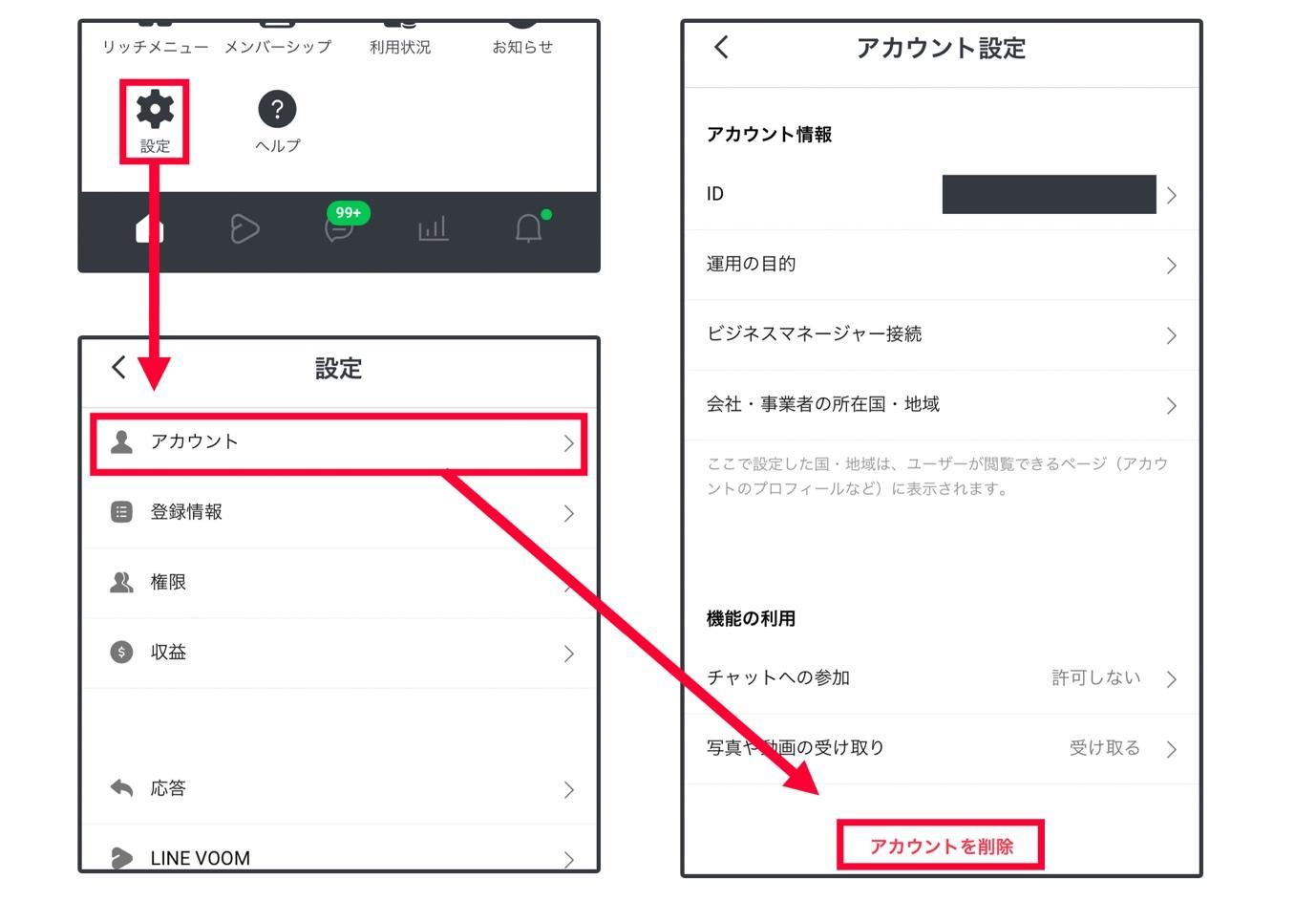
【管理アプリ(iOS / Android)からの削除手順】
1. LINE公式アカウントアプリを開き、対象のアカウントを表示します。
2. 画面下部(または右上)の「設定」をタップします。
3. 項目内にある「アカウント」を選択し、画面一番下の「アカウントを削除」に進みます。
4. 同意項目にチェックを入れ、削除を確定させます。
なぜ消せない?LINE公式アカウントが削除できない4つの決定的な理由
「設定画面を開いても削除ボタンが押せない」「エラーメッセージが表示される」という場合、システム障害ではなくアカウントの設定状態に原因があります。現場で頻発する代表的な4つの原因を確認してください。
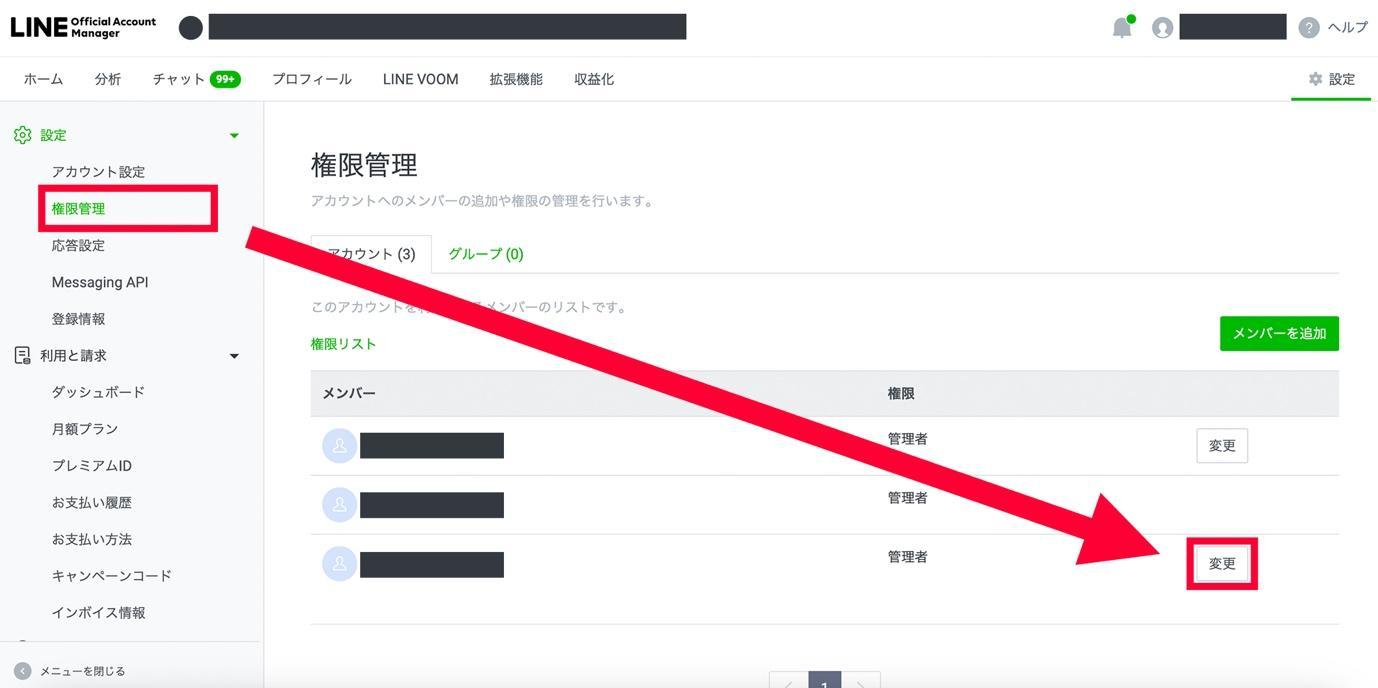
もっとも多いのが管理者権限の不足です。アカウントの削除権限は「管理者」にのみ付与されており、「運用担当者」などの権限では削除メニュー自体が表示されません。権限の確認や、前任者からの管理者権限の移行が完了しているかを再確認してください。
次に注意すべきは、有料オプションの契約状態です。アカウントに紐づく決済情報や有料プランの解約処理がシステム上で保留になっている場合、即座に削除できない仕様になっています。また、LINEヤフーの法人認証審査中であったり、連携している拡張ツールのAPI接続がアクティブなまま残っている場合もエラーの要因となります。
実行前に必ず確認!友だちデータやメッセージ履歴は復元できるのか
削除ボタンを押す前に絶対に知っておくべき決定的な注意点があります。それは、「アカウントを完全削除すると、いかなるデータも復元できない」という点です。
削除が完了した瞬間に、これまで集めた友だちデータ、1対1チャットを含むメッセージ履歴、登録したクーポンやリッチメニューなどのアセットはすべてサーバー上から完全に消去されます。LINEヤフーのサポート窓口に問い合わせても、データ復元の救済措置は一切用意されていません。
顧客との重要なやり取りや過去の配信原稿、分析レポートのCSVデータなどは、削除実行前に必ずローカル環境へバックアップを保存しておくことが鉄則です。
有料プラン・プレミアムIDの解約タイミングと請求・残金トラブルの防ぎ方
スタンダードプランなどの有料プランや、任意の文字列を取得できる「プレミアムID」を利用している場合、解約のタイミングを誤ると余計なコストが発生します。
LINE公式アカウントの有料プランは月割り請求であり、日割りでの返金や残金の精算には対応していません。例えば月初の1日にアカウントを削除しても、その月1カ月分の月額費用が満額請求されます。コストを最適化したい場合は、月末の数日前に有料プランを無料プラン(コミュニケーションプラン)へダウングレード予約するか、月末間際にアカウントを削除するのが賢明な判断です。
あわせて、プレミアムIDの解約手続きも管理画面の「利用と請求」メニューから事前にステータスを確認し、自動更新を停止させておくことで、意図しない翌月請求を防ぐことができます。
「アカウント停止(BAN)」と「手動削除」の違い|LINEヤフー連携はどうなる?
運用者の間で見落とされがちなのが、規約違反によるアカウント停止(利用制限・BAN)と、管理者自らが行う手動削除の違いです。
利用規約違反によって強制停止されたアカウントは、手動でのデータ取り出しや通常の手順による削除画面へのアクセスが遮断されることがあります。一方、手動削除は自社主導で安全にクローズする手続きです。
また、昨今導入が進むLINEヤフーのビジネスアカウント連携を行っている場合、公式アカウントを1つ削除しても、ビジネスアカウントそのものが消えるわけではありません。同一のビジネスアカウントに他の公式アカウントやLINE広告アカウントが紐づいている場合、それらは引き続き利用可能です。完全に企業の利用履歴を断ち切りたい場合は、アカウント削除後にビジネスアカウント自体の連携解除や退会手続きを個別に行う必要があります。
【LINE公式アカウントの削除方法】に関するよくある質問(FAQ)
Q1:アカウントを削除すると、登録してくれていた友だち側のLINE画面はどうなりますか?
A1:友だちのトークルーム一覧にはアカウント名が残りますが、トーク画面を開くと「このアカウントは存在しません」と表示され、メッセージ送信やプロフィールの閲覧ができなくなります。通知が飛ぶことはありません。
Q2:誤って削除してしまった場合、同じアカウント名やLINE IDで再登録できますか?
A2:同じ表示名で新規アカウントを作成することは可能ですが、以前のアカウントとは完全に別物として扱われます。また、プレミアムIDとして使っていたID文字列は、削除後一定期間再取得できなくなる制約があるためご注意ください。
Q3:アプリをアンインストールすれば、アカウントは削除されたことになりますか?
A3:アンインストールしただけではアカウントは削除されません。クラウド上にアカウントが存続し、友だちからのメッセージ受信や有料プランの自動課金が継続してしまいます。必ず管理画面上で「アカウント削除」の手続きを完了させてからアプリを削除してください。
まとめ:運用の見極めと安全なデータ退避を徹底しよう
LINE公式アカウントの削除は、管理画面からわずか数クリックで実行できる非常にシンプルな設計となっています。しかし、その手軽さとは裏腹に、失われる顧客データやトーク履歴の影響は計り知れません。
「本当に削除すべきか、それとも無料プランのまま休眠させておくべきか」を組織内で慎重に議論し、削除を決断した際は、必要なデータのバックアップと契約プランの締め日を必ず確認したうえで、安全にクローズ手続きを進めてください。 (出典: line 公式 アカウント 削除 方法(Yahoo!ニュース))

SEOライティングとマーケティング戦略の専門家。分かりやすい解説記事で定評があります。
