Excelで分数が日付になる怪奇!0入力の裏技と約分させない完全設定術
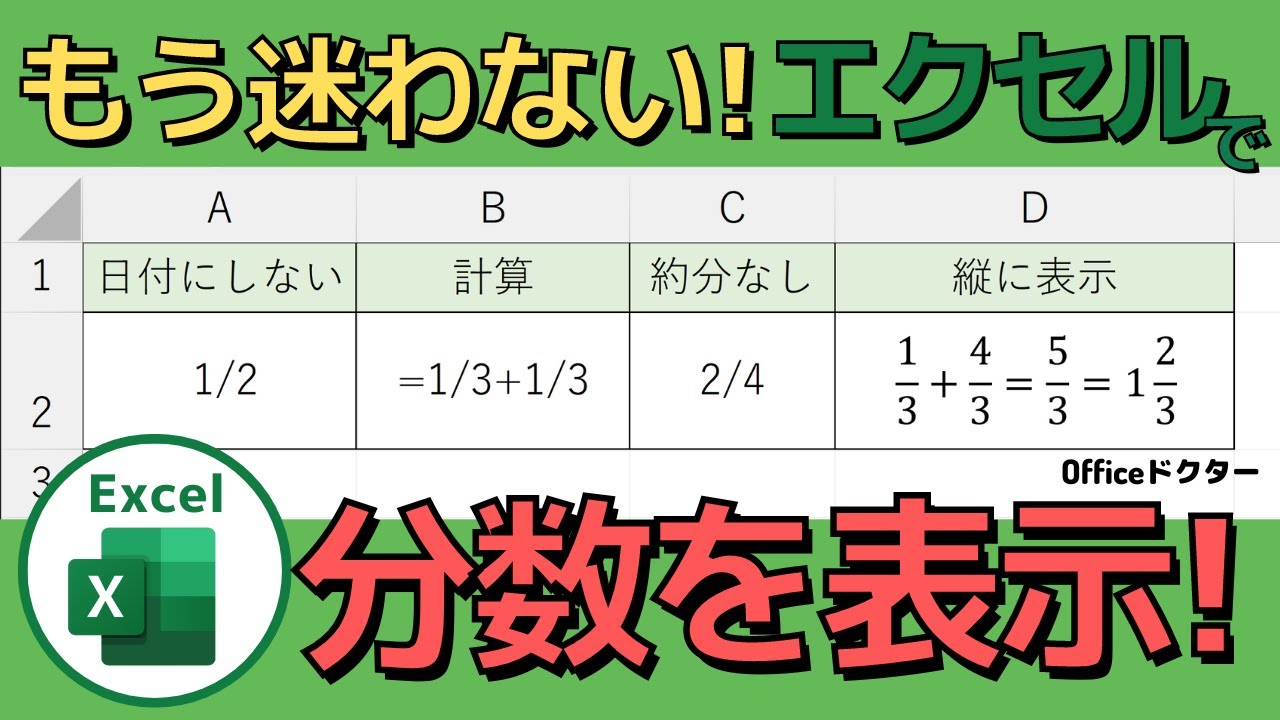
「1/2」と打ち込んだはずのセルが、Enterキーを押した瞬間に「1月2日」へと早変わりして思わず画面を二度見した経験は誰にでもあるはずです。業務の合間に手早く数値をまとめたい時ほど、この“お節介な自動変換”に行く手を阻まれ、地味なストレスを蓄積させているビジネスパーソンは少なくありません。
日常のデータ入力で頻発するこの怪奇現象には、表計算ソフトならではの明確な内部ルールが存在します。今回は、分数が勝手に日付化してしまう根本原因の解明から、キーを1つ添えるだけの即効テクニック、さらには勝手な約分をブロックするプロ仕様の書式カスタマイズまで、分数を思い通りに手懐ける実践ワザを余すところなく解説します。
📌 【この記事の重要ポイントまとめ】
- 要点1:分数の前に「0と半角スペース」を挟むだけで、日付化を瞬時に回避して計算可能な数値として入力できる。
- 要点2:スラッシュ入力を日付と誤認する仕様が原因であり、事前に表示形式を固定すれば手戻りはゼロになる。
- 要点3:「2/4」を「1/2」に自動約分させない表記や3桁以上の分数は、ユーザー定義の書式設定で完全に制御できる。
【なぜ勝手に変換?】Excelで分数を打つと日付になる決定的な理由
セルに「1/2」や「3/4」と入力した際、Excelはそれを分数ではなくカレンダーの日付(1月2日や3月4日)として優先解釈します。これが、多くのユーザーを苛立たせる勝手な自動変換の正体です。
Excelの設計思想において、スラッシュ(/)やハイフン(-)で区切られた数字の組み合わせは、日付入力の標準ショートカットとして最上位の優先度を与えられています。「1/2」と打てば、内部処理では「今年の1月2日」というシリアル値(日付データ)へと瞬時に置き換わり、セルの表示形式も標準から日付へと自動変更されてしまいます。ソフト側が親切心で自動判別を働かせた結果、かえって業務の邪魔をしてしまう典型例といえます。
【最短1秒の即効テク】先頭に「0と半角スペース」を入れる入力の極意
この自動変換をねじ伏せる最も手軽で強力な解決策が、「0」と「半角スペース」を先頭に添えてから分数を入力する手法です。
たとえば「1/2」と入力したい場合、セルには次のように打ち込みます。
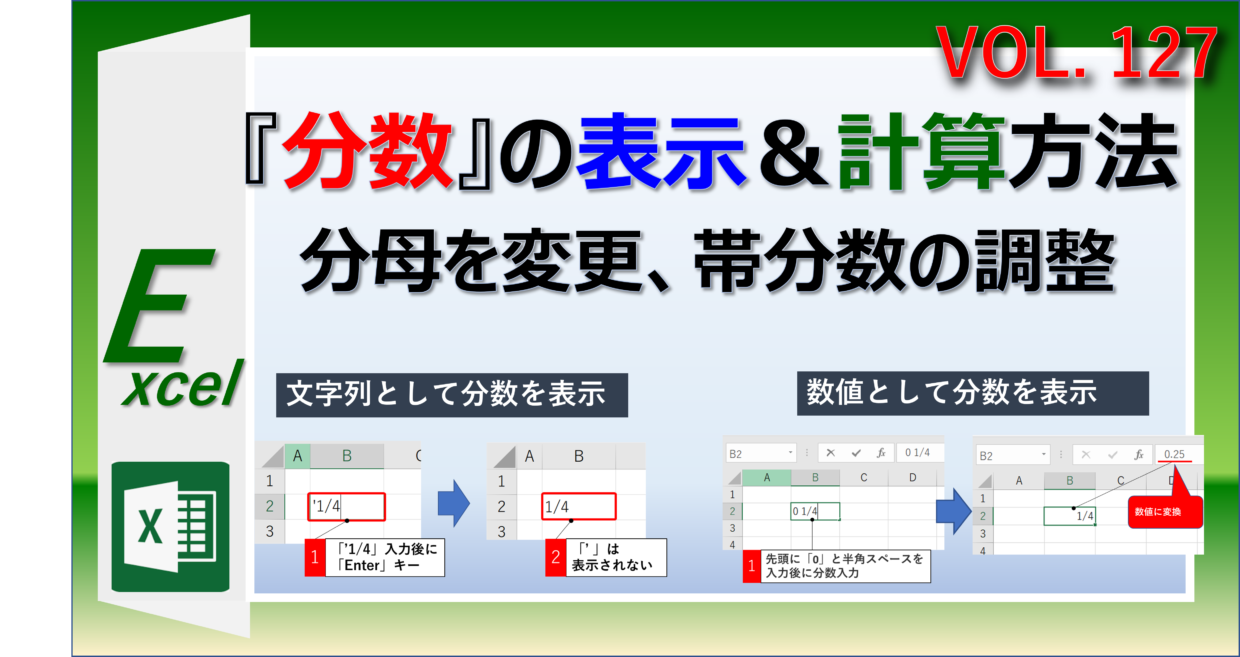
0 1/2(0の後に半角スペースを1つ空け、続けて1/2と入力)
この入力を確定させると、画面上には美しい「1/2」という分数がそのまま現れます。数式バーを確認すると「0.5」という小数値が保持されており、内部的には正しい数値データとして格納されていることが分かります。このテクニックは、Excelに「これは日付ではなく数値の分数である」と認識させるための標準コマンドとして機能します。
なお、整数を含む「1と3/4」のような帯分数を入力したい場合は、先頭の0を整数値に変えて「1 3/4」と打ち込むだけで完了します。道具やメニューバーに一切触れることなく、キーボード操作だけで完結する実務必須のショートカットです。
【2/4を勝手に1/2にするな】約分させない設定と3桁分数の表示法
分数入力のハードルをクリアした後に立ちはだかるのが、「勝手に約分されてしまう問題」です。たとえば、アンケートの回収率や工程管理で「2/4」と表示させたいのに、Excelが気を利かせて「1/2」に自動縮小してしまうケースが目立ちます。
分母を意図した数値に固定したい場合や、3桁以上の大きな分数を正しく並べたい時は、「セルの書式設定」を使ったユーザー定義のカスタマイズが威力を発揮します。
設定手順は極めてシンプルです。
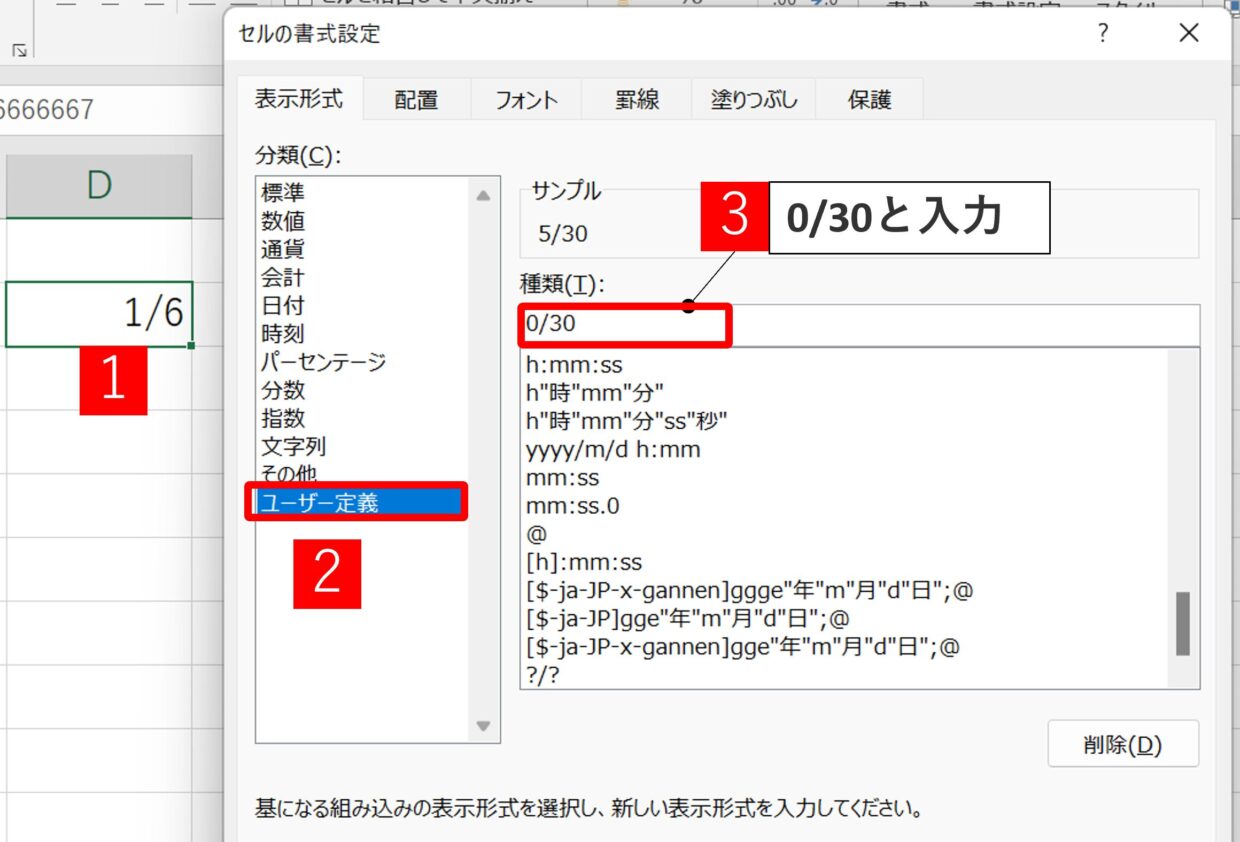
対象のセルを選択した状態で「Ctrl + 1」を押し、セルの書式設定ダイアログを開きます。「表示形式」タブの「ユーザー定義」を選択し、種類欄に以下のパターンを直接打ち込んで適用します。
・分母を「4」に固定して約分を阻止する場合:# ?/4
・3桁の大きな分数(例:125/250など)を正確に表す場合:# ???/???
このユーザー定義を設定しておけば、分母が強制的に指定の数値でロックされるため、「2/4」と入力した値が「1/2」へ勝手に約分される事態を完全に防げます。数値としての計算機能を維持したまま、現場の意図に沿った厳密なフォーマットを維持することが可能です。
【計算用か見た目重視か】TEXT関数と文字列変換のスマートな使い分け
分数の用途が「計算用」なのか、それとも帳票やマニュアル上の「見た目の記録」なのかによって、アプローチを切り替える柔軟性も求められます。
計算処理を一切行わず、単なるテキスト記号として分数を残したいだけであれば、先頭にシングルクォーテーションを付けて「'1/2」と入力するのが最速です。これによりセル属性が強制的に文字列へと切り替わり、自動変換の干渉を100%遮断できます。
一方、別のセルにある計算結果や小数を、文章の中で分数として動的に引用したいシーンではTEXT関数が真価を発揮します。
=TEXT(A1, "# ?/?")
上記の数式を組むことで、A1セルに入力された「0.75」といった数値を、文字列結合の中で「3/4」という分数表記へと瞬時に変換して結合できます。「現在の達成率は 3/4 です」といった動的な報告文を自動生成する現場では、欠かせない実務テクニックです。
【トラブル撲滅】入力した分数が「計算できない」時の原因と対処法
分数を画面に配置したものの、SUM関数で合計を出そうとすると「0」になったり、足し算でエラーが出たりするトラブルも後を絶ちません。この場合、疑うべき原因はほぼ1点、「セルが文字列として認識されていること」にあります。
前述のシングルクォーテーションを付けた入力や、セルの表示形式があらかじめ「文字列」に設定されている領域へ「0 1/2」と打ち込んだ場合、Excelはそれを数値ではなく単なる記号の並びとして扱います。文字列データは四則演算の対象外となるため、数式に組み込んでも正しく計算されません。
計算が通らない時は、対象セルの配置を確認してください。標準状態で文字が左詰めで表示されていれば、文字列化してしまっている明確なサインです。セルの表示形式を「標準」または「分数」に戻した上で、数式バーから再度「0 1/2」と打ち直すことで、計算可能な純粋な数値へと復帰させることができます。
【Excelの分数表示】に関するよくある質問(FAQ)
Q1:既存の表にある大量の小数を、一括で分数表記へ変更することはできますか?
A1:可能です。変換したいセルの範囲をまとめて選択し、「Ctrl + 1」でセルの書式設定を開きます。「表示形式」の一覧から「分数」を選び、右側のリストから「1桁増加(1/4)」「2桁増加(21/25)」など目的の精度を指定するだけで、既存の小数が一斉に分数表示へと切り替わります。
Q2:入力した分数を「仮分数(4/3など)」の形式でセルに残すことは可能ですか?
A2:ユーザー定義を使えば実現できます。セルの書式設定にある「ユーザー定義」を開き、種類欄に「?/?」(先頭の「#」を付けない形)を指定してください。帯分数化されることなく、「4/3」のような仮分数の形態を崩さずにセル上へ保持できます。
Q3:あらかじめ列全体を分数入力専用に固定しておくベストな方法は?
A3:列ヘッダーをクリックして列全体を選択した状態で、リボンの「ホーム」タブにある表示形式のプルダウンから「分数」を事前指定しておくのが確実です。設定済みの列であれば、先頭に「0 」を付けず直接「1/2」と打っても日付化せず、意図通りの分数として受け付けられます。
まとめ:分数トラブルを完全克服して実務スピードを劇的に引き上げる
Excelにおける分数の日付化問題は、ソフトの判定ルールを正しく把握し、わずかな入力作法や書式設定を取り入れるだけで完全にコントロールできます。
手作業による修正や変換ミスへの手戻りは、積み重なることで日々の業務進行を著しく停滞させます。今回紹介した「0と半角スペース」の入力習慣やユーザー定義による書式固定を指先に定着させ、ストレスフリーなデータ作成を推し進めていきましょう。 (出典: excel 分数 表示(Yahoo!ニュース))
情報を整理して届けることが得意なWebディレクター。ユーザー視点に立った記事作成を目指しています。
