【2026最新】インスタが突然英語に?1分で日本語に戻す直し方と原因
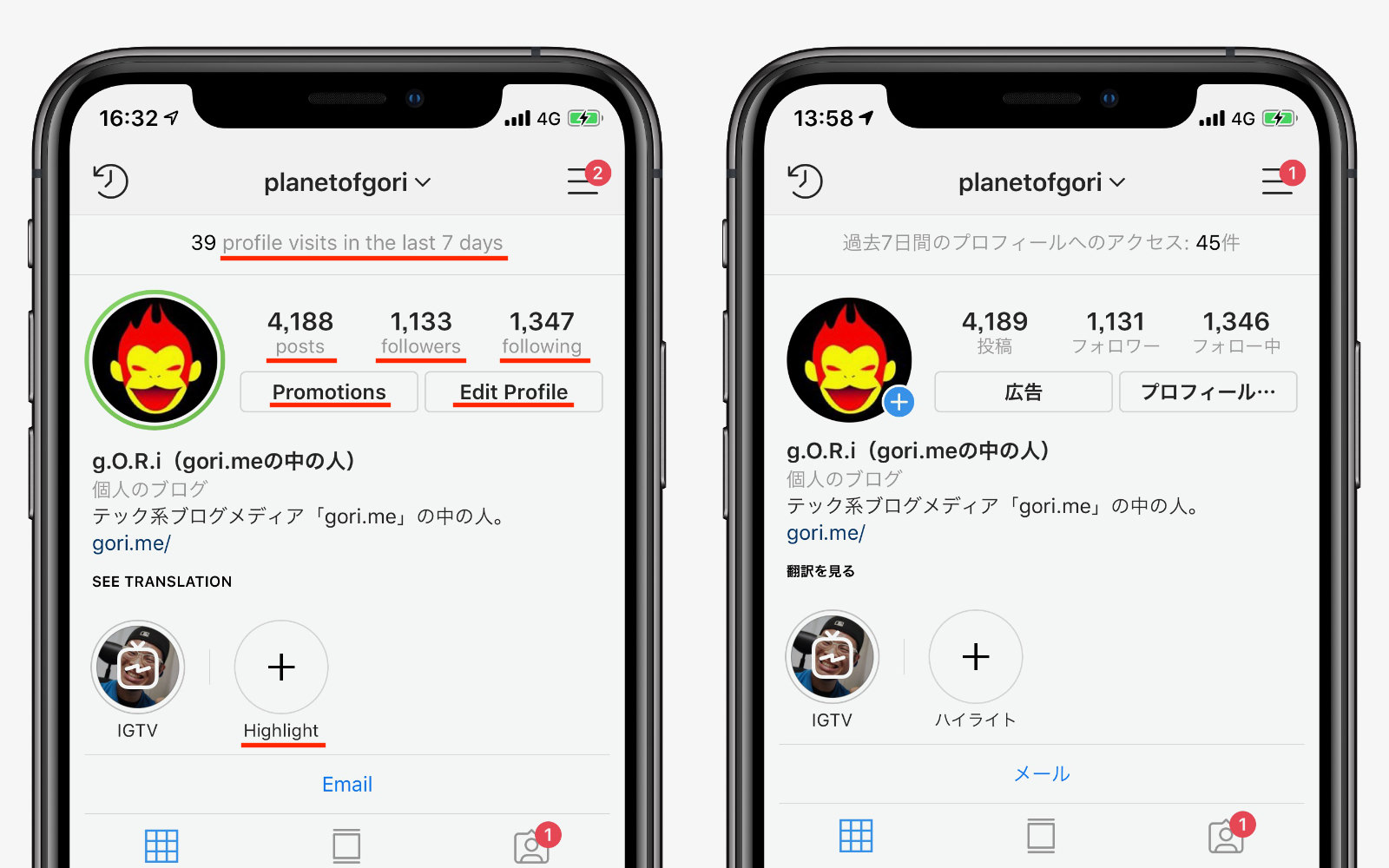
いつも通りInstagramを開いたら、メニューやボタンがすべて「Edit Profile」「Settings」などの英語表記に変わっていて戸惑った経験はないでしょうか。2026年に入ってからも、定期的なアプリ更新やシステム側の仕様変更に伴い、「急にインスタが勝手に英語化してしまった」という相談がSNS上で相次いでいます。
急な英語化に直面すると「アカウントが乗っ取られたのでは?」と不安になりますが、その大半はアプリのアップデートや一時的なバグによるものです。本記事では、iPhone・Androidそれぞれで迷わず1分で日本語に戻す最新手順と、突然表記が変わってしまう原因の真相をわかりやすく解説します。
📌 【この記事の重要ポイントまとめ】
- 要点1:突然の英語表記化はアカウント乗っ取りではなく、アプリの自動アップデートや一時的なシステム障害(バグ)が主因。
- 要点2:iPhoneは「端末のアプリ設定」、Androidは「インスタアプリ内のLanguage設定」から1分程度で日本語へ再設定が可能。
- 要点3:設定を変えても直らない時は、キャッシュ削除・端末再起動・最新バージョンへの手動更新で解決するケースが多い。
【なぜ起きた?】突然インスタが英語表記に変わった原因と最新バグ情報
朝起きてInstagramを立ち上げた瞬間、タイムラインのアイコンや各種操作メニューが英語に切り替わっている現象は、多くのユーザーを驚かせています。このトラブルの背景には、主に3つの要因が存在します。
最も多いのがMeta社によるアプリアップデート時の言語同期エラーです。Instagramは頻繁に新機能の追加やUI改善を行っていますが、バックグラウンドで自動更新が走った際、端末の言語設定データとの連携が一時的に外れ、デフォルトの英語表記にリセットされてしまうことがあります。
また、Instagram側のサーバー障害やバグが原因で、グローバル規模で言語設定が狂うケースも報告されています。さらに、海外渡航時やVPN接続によって位置情報・接続環境が変わったタイミングで英語に切り替わることも珍しくありません。いずれの場合も個人情報流出やハッキングが原因ではないため、まずは落ち着いて設定を見直すことが先決です。
【iPhone版】Instagramアプリの言語設定を1分で日本語に戻す手順
iOS端末(iPhone・iPad)を利用している場合、Instagramアプリ内ではなく「iPhone本体の『設定』アプリ」から言語を変更するのが現在の標準的な修復ルートです。
以下のステップで操作を進めてください。
1. iPhoneのホーム画面から「設定(歯車アイコン)」を開く
2. 画面を下へスクロールし、アプリ一覧から「Instagram」を選択
3. 最下部にある「言語(Language)」をタップ
4. 一覧から「日本語」にチェックを入れる
5. Instagramアプリをタスクキル(上スワイプで完全終了)して再起動
もし本体設定側ですでに「日本語」が選ばれているにもかかわらずアプリ内が英語のままになっている場合は、一度「English」を選択してから再度「日本語」に戻すことで、言語設定が正しく再認識されます。
【Android版】英語になったインスタを端末・アプリ設定から直す方法
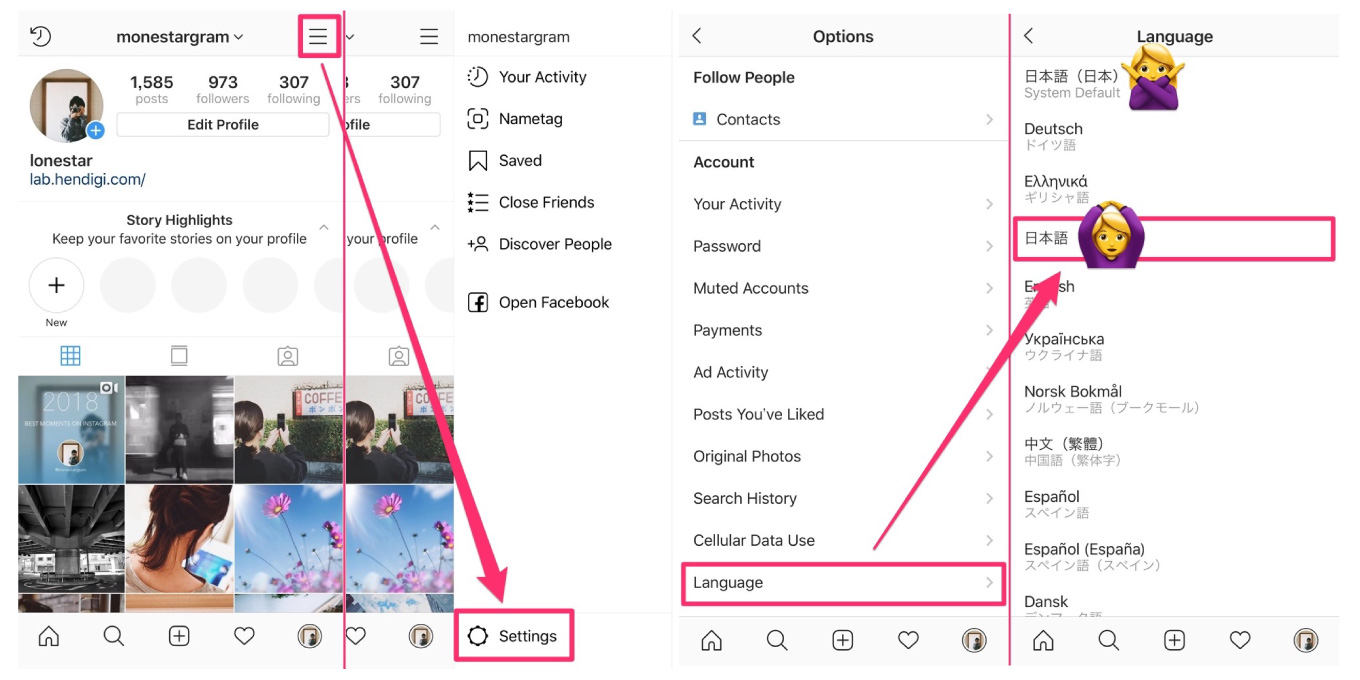
Android端末の場合は、Instagramアプリ内のメニューから直接言語を切り替えるのがスムーズです。英語表記のメニュー名と位置を把握しておけば、迷うことなく完了します。
1. Instagramを開き、右下の「プロフィールアイコン(自分のアイコン)」をタップ
2. 右上の「三本線メニュー(ハンバーガーボタン)」をタップ
3. 「Settings and activity」(または「Settings and privacy」)を選択
4. 下へスクロールし、「Your app and media」内にある「Language」をタップ
5. 一覧から「日本語」を探してタップ(「Japanese」と表記されている場合もあります)
Android 13以降を搭載した端末であれば、端末自体の「設定」>「システム」>「言語と入力」>「アプリの言語」からInstagramを選んで日本語を指定する方法も有効です。
【設定変更でも戻らない場合】キャッシュ削除や再起動などプロ直伝の対処法
「設定を日本語に直したのにプロフィール画面や設定画面の一部が英語のまま戻らない」という現象も一部で確認されています。設定変更だけでは解消しない頑固な不具合には、以下の4つの対処法を試してください。
1. アプリのキャッシュをクリアする
端末内に古いデータがキャッシュとして残っていると、設定変更が画面に反映されません。Androidは「設定」>「アプリ」>「Instagram」>「ストレージとキャッシュ」から削除できます。iPhoneにはキャッシュ一括削除機能がないため、後述の再インストールが確実です。
2. 端末本体の再起動
一時的なメモリの不整合が起きている場合、スマートフォン本体を再起動するだけで正常に戻るケースが多々あります。
3. App Store / Google Playで最新版にアップデート
言語バグが広範囲で発生している場合、Meta社から即座に修正パッチが配布されます。アプリストアで更新が届いていないか確認しましょう。
4. アプリのアンインストールと再インストール
最終手段として、アプリを一度削除して入れ直す方法があります。ログイン情報(ユーザーネーム・パスワード)を事前に控えたうえで実行してください。
【SNSで話題】「急に英語化して焦った」リアルタイムのネット反応と障害傾向
X(旧Twitter)などのリアルタイム検索で「インスタ 英語」と検索すると、同様の現象に直面したユーザーの投稿が一斉に急増している場面が度々見受けられます。「何もいじっていないのに全部英語になった」「急にUIが変わって操作が分からない」といった声が短時間で数千件規模に達することもあります。
ネット上で同じ悩みを抱える投稿が多発している時は、個別のアカウント問題ではなくInstagram側のサーバー障害や大規模なバグが発生しているサインです。このような状況下では、焦ってアカウントを作り直したりパスワードを変更したりせず、修正アップデートが配信されるまで少し時間を置くのが賢明な対応となります。
【インスタが英語になった問題】に関するよくある質問(FAQ)
Q1:突然英語になったということは、誰かに乗っ取られたのでしょうか?
A1:乗っ取りの可能性は極めて低いです。パスワード変更通知や身に覚えのないログイン通知が届いていない限り、アプリのアップデートに伴う言語設定のバグや仕様変更が原因です。
Q2:言語設定の項目がどこにあるのか見当たりません。
A2:iPhoneの場合は端末本体の「設定」アプリ内の「Instagram」項目、Androidの場合はInstagramアプリ内の「Settings and activity(設定とアクティビティ)」>「Language(言語)」に配置されています。
Q3:日本語に戻したのに、一部の項目だけ英語のままです。
A3:新機能やテスト導入中の機能は、日本語訳が追いついておらず英語のまま表示されることがあります。この場合は今後のアプリアップデートで順次日本語化されるのを待ちましょう。
まとめ:今後のトラブル回避と冷静な対処のポイント
Instagramの英語化トラブルは、利用者の操作ミスではなくシステムのアップデートや一時的な不具合によって誰にでも起こり得る現象です。
万が一画面が英語になってしまっても慌てる必要はありません。まずはiPhoneなら本体設定、Androidならアプリ内の言語設定を確認し、それでも戻らない時は再起動やキャッシュクリアを試すことでほぼ確実に元の状態へ復旧できます。定期的なアプリ更新を心がけつつ、急な表示変更にも落ち着いて対処していきましょう。 (出典: インスタ 英語 に なっ た(Yahoo!ニュース))

SEOライティングとマーケティング戦略の専門家。分かりやすい解説記事で定評があります。
