Excel標準偏差の出し方!STDEV.PとSの違いやグラフ化を徹底解説
ビジネスの売上分析から学術リサーチ、日々の品質管理まで、データの「ばらつき度合い」を客観的に捉える指標として欠かせないのが標準偏差です。しかし、いざMicrosoft Excelのシートを開くと、STDEV.P、STDEV.S、STDEV、STDEVAといった似たような関数が複数並んでおり、「結局どれを選べば正しい集計ができるのか」と手が止まってしまうケースは少なくありません。
関数の選択を誤ると、データのバラつきを過小・過大評価してしまい、誤った意思決定に直結するリスクを孕んでいます。本稿では、実務の現場で迷いがちな各関数の根本的な違いや最短の算出ステップ、さらにはグラフでのエラーバー表示や偏差値の算出まで、現場で即使える実践ノウハウを体系的に整理してお届けします。
📌 【この記事の重要ポイントまとめ】
- 要点1:全データ(母集団)なら「STDEV.P」、一部のサンプル(標本)なら「STDEV.S」を選ぶのが鉄則。
- 要点2:関数は「=STDEV.S(範囲)」と入力するだけで完了し、旧関数STDEVからの移行もスムーズに対応可能。
- 要点3:平均値と組み合わせた棒グラフへの誤差範囲(エラーバー)追加で、データの説得力が飛躍的に向上。
【基本】Excelで標準偏差を求める関数の種類と「STDEV.P」「STDEV.S」の決定的な違い
Excelで標準偏差(Standard Deviation)を計算しようと数式バーに「=STDEV」と打ち込むと、複数の候補が表示されます。その中でも実務で最も頻繁に利用され、かつ混同されやすいのが「STDEV.P」と「STDEV.S」の2つです。この2つの使い分けは、手元にあるデータが「対象全体のデータ(母集団)」なのか、それとも「全体から抜き取った一部のデータ(標本)」なのかという点に尽きます。
STDEV.P(Population:母集団)は、対象となる集団すべてのデータが揃っている場合に使用します。例えば「全社員500名の健康診断結果」や「クラス全員のテストの点数」、「自社工場で当月に製造された全ロットの検査データ」などが該当します。計算上はデータの総数($N$)で偏差平方和を割るため、確定した全体集合のばらつきを正確に示します。
一方のSTDEV.S(Sample:標本)は、母集団全体を調査することが困難なため、無作為に抽出したサンプルのデータから全体のばらつきを推定したい場合に使います。「全国の20代男女1,000人を対象にしたアンケート結果」や「抜き取り検査による品質チェック」などが代表例です。サンプルデータは全体よりもばらつきが小さく出やすいため、計算式では自由度を考慮して総数から1を引いた($N-1$)で除算(不偏分散の平方根)を行います。
ビジネス実務においては、対象全体ではなく一部のログやアンケートから全体傾向を推し量るシーンが多いため、迷った場合は「STDEV.S」を選択するのが統計学的な標準アプローチとされています。
【実践】エクセルで標準偏差を求める簡単3ステップと計算式の書き方
標準偏差の概念を把握できれば、シート上での計算手順そのものは非常にシンプルです。手計算のように複雑な平方根の計算式を組む必要はなく、基本の3ステップで完了します。
まずは、標準偏差を出力したいセルをクリックして選択します。次に、数式バーまたは選択したセルに直接「=STDEV.S(」または「=STDEV.P(」と入力します。最後に対象となる数値データのセル範囲(例:C2からC51までなら「C2:C51」)をドラッグして選択し、Enterキーを押して確定するだけです。
実務では、標準偏差単体で数値を眺めるだけでなく、「平均値(AVERAGE関数)」とセットで並べて確認するのがセオリーです。例えば「平均売上高50万円・標準偏差5万円」の店舗群と、「平均売上高50万円・標準偏差20万円」の店舗群では、同じ平均値であっても後者の方が売上のブレ幅が極めて大きく、リスク管理のアプローチを根本から変える必要があると一目で判別できます。
【文字列対応】STDEVAとSTDEVPAの違いや旧関数STDEVとの互換性
Excelの標準偏差関数には、末尾に「A」が付いたSTDEVAおよびSTDEVPA、ならびに互換性維持のために残されている古い関数も存在します。これらの役割を整理しておくと、データの不整合による計算エラーを未然に防ぐことができます。
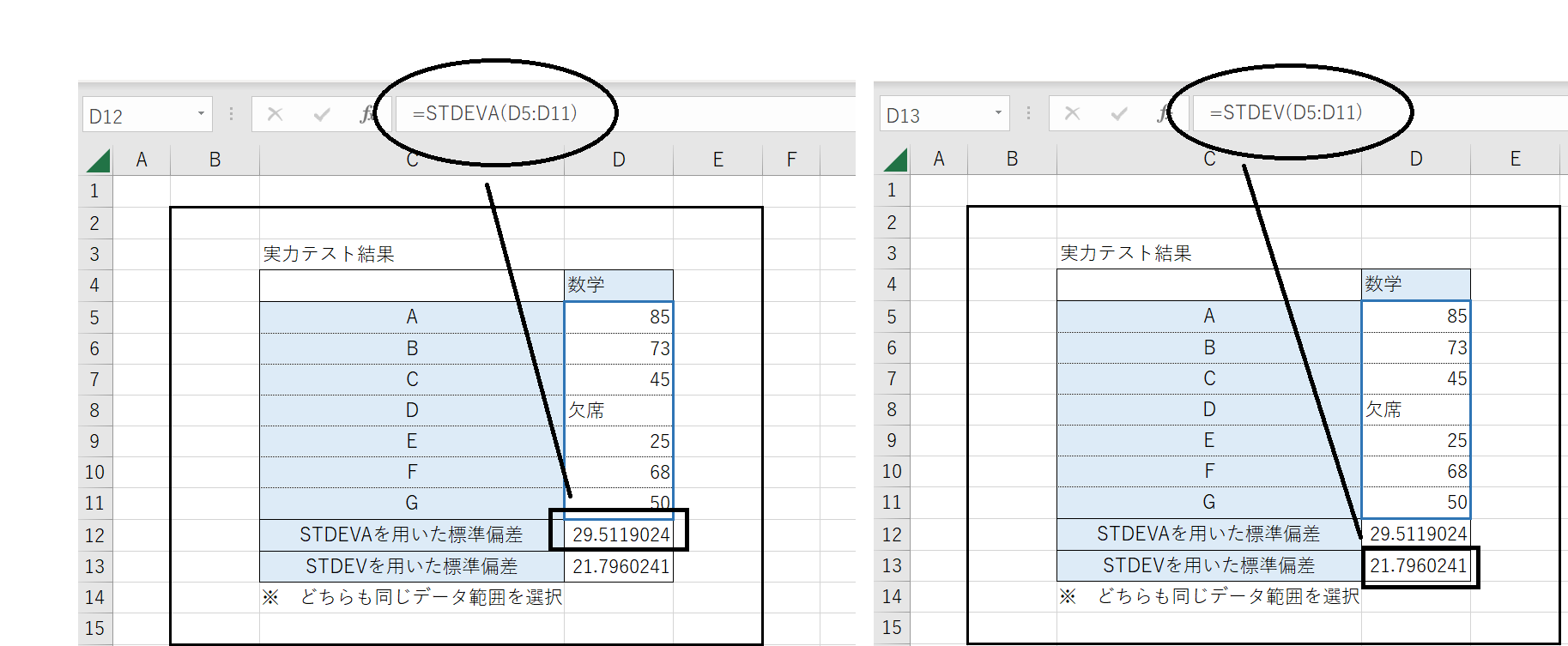
STDEV.SやSTDEV.Pは、選択範囲内に「文字列」や「空白セル」が含まれていた場合、それらを無視して数値データのみを抽出して計算します。これに対してSTDEVA(標本用)とSTDEVPA(母集団用)は、範囲内の文字列や論理値を計算に含める仕様です。具体的には、TRUEを「1」、FALSEや文字列(空白文字列を除くテキスト)を「0」としてカウントします。アンケートの無回答やエラー表記を「0点」と同義として厳密に扱いたい特殊なケースを除き、一般的なビジネス集計ではSTDEV.SまたはSTDEV.Pを使うのが安全です。
また、古いバージョンのExcel(Excel 2007以前)で標準だった「STDEV」および「STDEVP」は、現在も互換性関数として利用可能です。それぞれSTDEVはSTDEV.Sと、STDEVPはSTDEV.Pと全く同じ計算結果を返します。過去に作成されたマクロや計算シートを閲覧・運用する上では支障ありませんが、最新のExcel環境で新規にシートを作成する際は、可読性と互換性向上の観点からドット付きの最新関数を使用することが推奨されます。
【応用】Excelの分散計算から偏差値の計算式まで一気にマスターする
標準偏差を理解する上で避けて通れないのが「分散」との関係性です。分散とは、各データの値と平均値との差(偏差)を2乗して平均した数値であり、データの散らばり具合を数値化したものです。ただし、分散は数値を2乗しているため単位が「元の数値の2乗(例:円²や点²)」になってしまい、直感的な把握が困難になります。この分散にルート(平方根)を被せて元の単位に戻したものが標準偏差です。
Excelで分散を直接算出する場合、母集団全体ならVAR.P関数、サンプル標本ならVAR.S関数を使用します。つまり「STDEV.S(範囲)」の結果は「SQRT(VAR.S(範囲))」と完全に一致します。
さらに、標準偏差と平均値の2つが揃えば、教育現場や適性テストで頻出する「偏差値」を算出する計算式も手軽に組み立てられます。偏差値は「平均点を偏差値50、標準偏差を偏差値10」に標準化した指標であり、Excelでは以下の計算式でセルごとに求められます。
偏差値の計算式:=(個人の得点セル - AVERAGE(全体の範囲)) / STDEV.P(全体の範囲) * 10 + 50
この数式を1行入力してオートフィルでコピーするだけで、全体の散らばりを加味した客観的な立ち位置を瞬時に一覧化できます。
【可視化】標準偏差をエクセルのグラフに反映!誤差範囲(エラーバー)の設定法
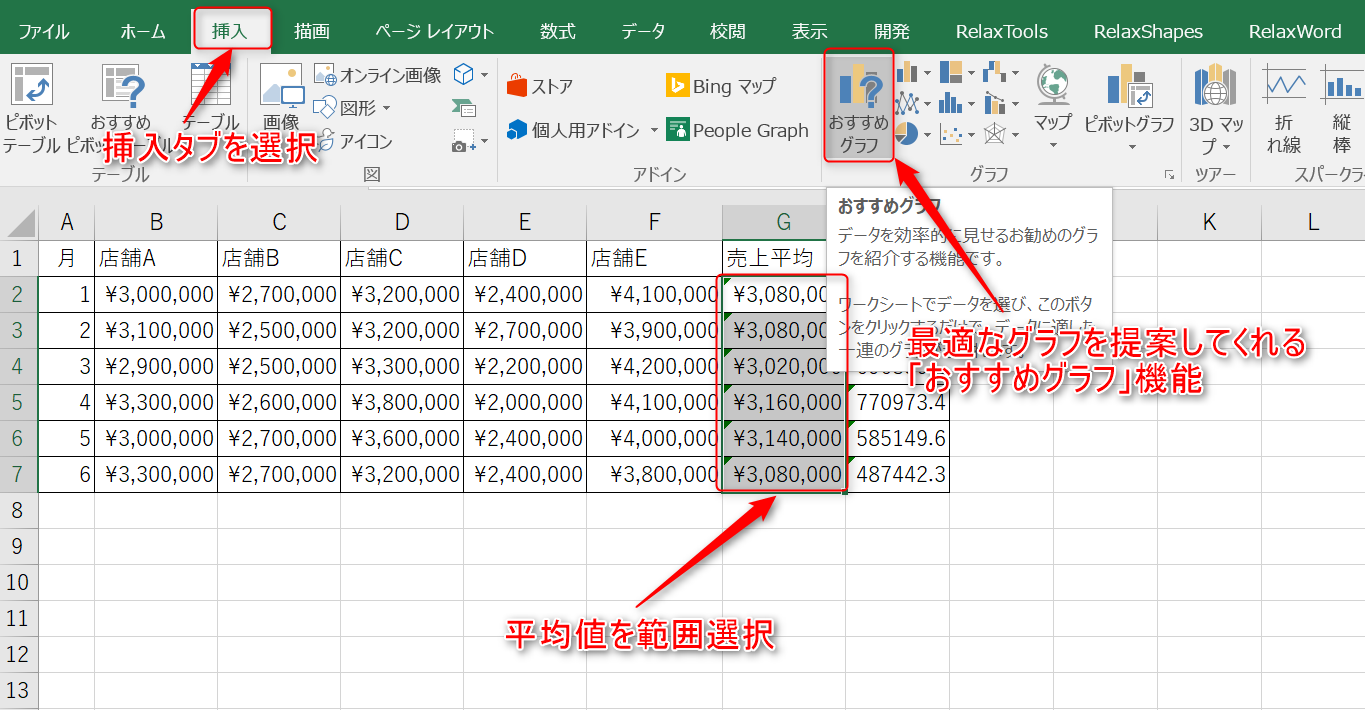
会議資料や報告書でデータのばらつきを直感的に伝えるには、平均値の棒グラフに標準偏差を「誤差範囲(エラーバー)」として重ねて表示するのが極めて効果的です。単に平均値を比較するだけのグラフに比べ、数値の安定性や信憑性が視覚的に一目で伝わるようになります。
グラフへの反映手順は以下の通りです。
まず、対象データの平均値を求めたセルを元に、通常の「集合縦棒グラフ」を作成します。次に、作成したグラフの棒をクリックして選択した状態で、右上に表示される「+(グラフ要素)」ボタンをクリックし、「誤差プロット(エラーバー)」のチェックボックス横にある矢印から「その他のオプション」を選択します。
画面右側に表示される作業ウィンドウの「誤差範囲」項目にて、「ユーザー指定」にチェックを入れ、「値の指定」をクリックします。「正の誤差の値」「負の誤差の値」の両方の入力欄に、あらかじめシート上で計算しておいた標準偏差のセルを選択して「OK」を押します。
ここで注意すべきなのは、作業ウィンドウに並んでいる「標準偏差(S)」のラジオボタンを安易に選択しないことです。この既定オプションはグラフ全体の全データを一括した簡易計算値を使ってしまうため、系列ごとの正確な標準偏差を反映させるには、必ず個別にあらかじめ計算したセルを「ユーザー指定」で割り当てるのがプロの資料作成における必須テクニックです。
【標準 偏差 excel】に関するよくある質問(FAQ)
Q1:データ数が少ない場合、STDEV.PとSTDEV.Sでどれくらい結果が変わりますか?
A1:データ件数が少ないほど差が顕著に現れます。例えばサンプル数が5件の場合、STDEV.Sの分母は「4」となりSTDEV.P(分母5)よりも算出される標準偏差が大きくなります。データ数が数千〜数万件規模になると両者の数値差は極めて小さくなりますが、概念上の正しさを担保するため原則として標本ならSTDEV.Sを使用してください。
Q2:STDEV関数で「#DIV/0!」エラーが表示される原因は何ですか?
A2:STDEV.S関数で指定した範囲内の数値データが「1件以下」の場合に発生します。標本標準偏差は分母を「データ数 - 1」で計算するため、数値が1件しかないと分母が0になりゼロ除算エラーとなります。指定範囲に2件以上の数値が含まれているか確認してください。
Q3:空白セルや文字が含まれていると標準偏差の計算結果はおかしくなりますか?
A3:STDEV.PおよびSTDEV.Sを使用している場合、空白セルやテキスト文字列は自動的に除外されて数値セルのみで計算されるため、通常は問題ありません。ただし、文字列を「0」として集計に含めたい場合はSTDEVA/STDEVPAを使うか、あらかじめ空白や文字を明示的に数値の0に置換しておく必要があります。
まとめ:正しい標準偏差の理解がデータ分析の精度を劇的に変える
Excelにおける標準偏差の扱いは、関数の意味とデータの性質さえ整理できていれば決して難しいものではありません。全数データならSTDEV.P、サンプリングデータならSTDEV.Sという原則を押さえておくだけで、計算結果の信頼性は盤石なものになります。
さらに、平均値と標準偏差を組み合わせたグラフ表示や偏差値の算出を取り入れることで、社内報告やクライアント向けレポートの説得力は格段に跳ね上がります。手元のデータ特性に合わせて最適な関数を選定し、日々のデータ分析や業務効率化に役立ててください。 (出典: 標準 偏差 excel(Yahoo!ニュース))

毎日更新されるトレンド情報を分析・発信中。役立つ裏技やおすすめ情報を分かりやすく紹介します。
