IPhoneマナーモード設定の落とし穴!音が鳴る原因と2026年最新対処法
静かな会議中や映画館で「マナーモードにしていたはずなのに、動画の音声やアラームが突然大音量で鳴り響いた」という冷や汗ものの経験はないでしょうか。実は、iPhoneの消音機能はAndroid端末やガラケーとは設計思想が根本から異なっており、単にスイッチやボタンを操作しただけでは防げない音が存在します。
さらに近年のiPhoneでは、従来の物理的なサイレントスイッチから「アクションボタン」への移行が進み、コントロールセンター経由の操作など消音の仕組み自体が大きく進化しました。本稿では、知っておくべき音量仕様の落とし穴から、2026年現在の最新iOSにおける正確な設定手順、万が一の故障時のトラブルシューティングまでを徹底解説します。
📌 【この記事の重要ポイントまとめ】
- 要点1:マナーモード(消音モード)が消すのは「着信音・通知音」のみであり、SNS等の「メディア音量」や「アラーム」は鳴る仕様である。
- 要点2:アクションボタン搭載機種では「長押し」やコントロールセンターからの消音切り替えが標準化されている。
- 要点3:映画館や静粛な場ではマナーモードだけでなく「集中モード」の併用や音量スライダーのゼロ確認が必須となる。
【2026年最新 iOS マナーモード設定】アクションボタンとコントロールセンターの基本操作
iPhoneの消音方法は、手元の端末がアクションボタン搭載モデルか、従来の着信/消音スイッチ搭載モデルかによって手順が異なります。2026年最新 iOS マナーモード設定における基本操作を整理しておきましょう。
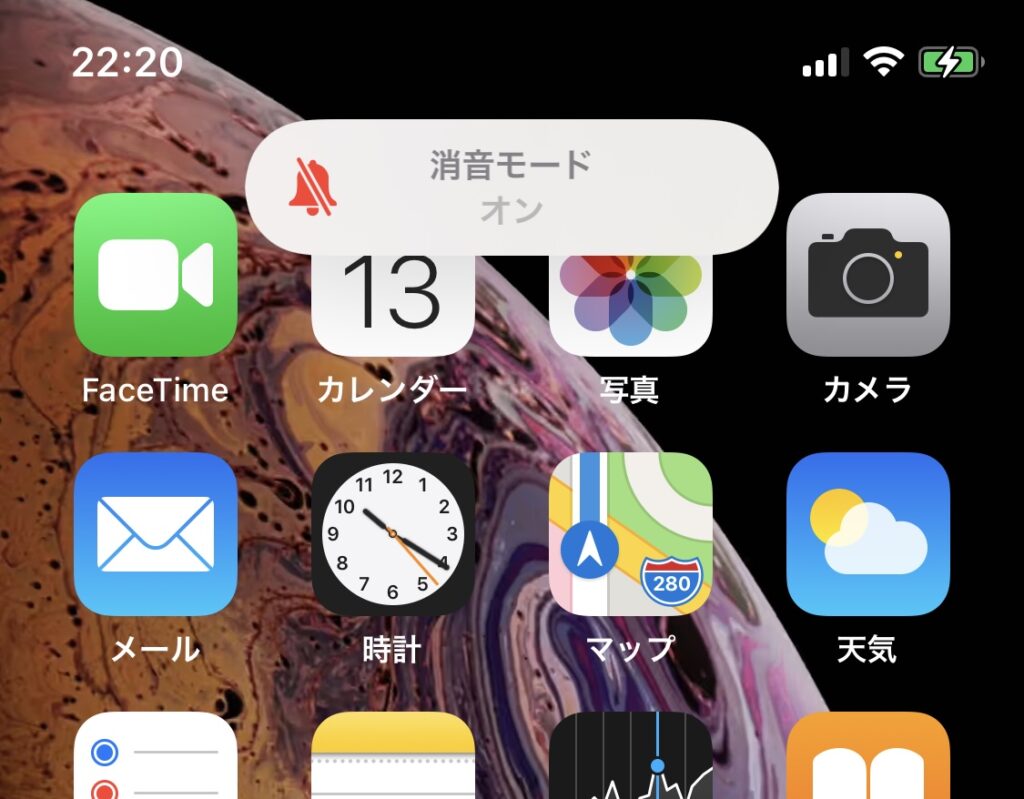
アクションボタンを搭載したiPhoneでは、デフォルト設定の場合、本体左側面のアクションボタンを長押しすることで消音モードのオン/オフを切り替えます。画面上部のダイナミックアイランドに消音アイコンが表示され、瞬時に状態を把握できます。
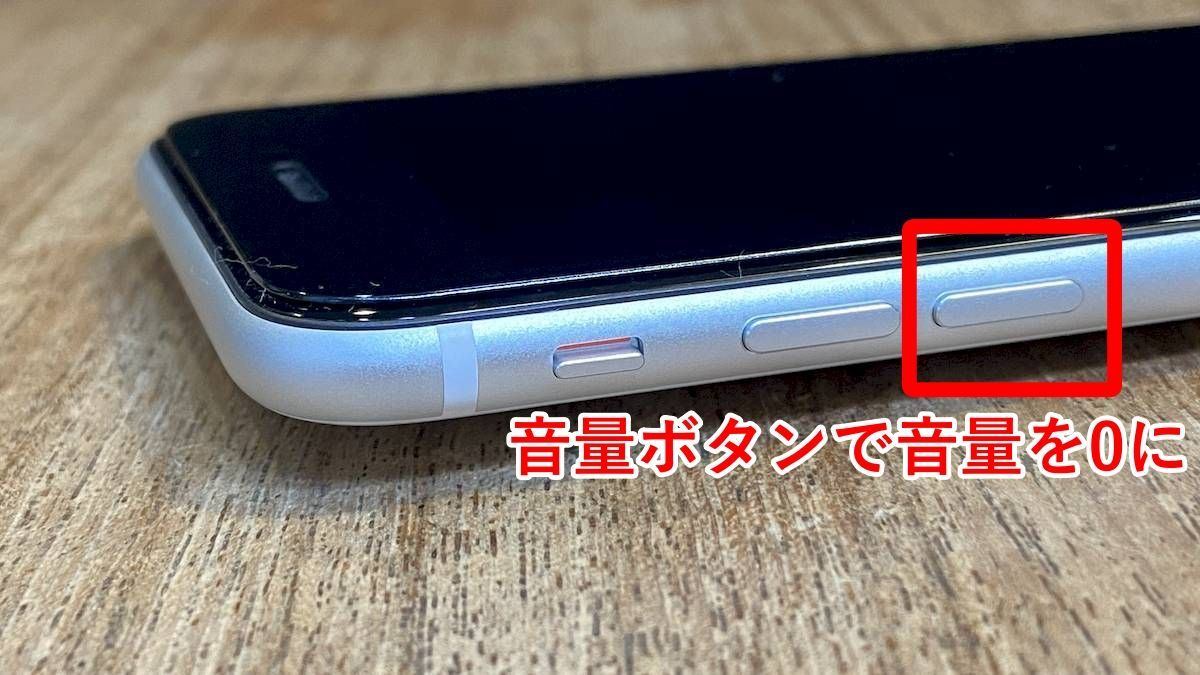
もしボタンにカメラやショートカットなど別の機能を割り当てている場合は、画面右上から下へスワイプして開くコントロールセンター 消音モードアイコン(ベルのマーク)をタップして切り替えます。なお、従来の物理スイッチを備えるモデルでは、スイッチを背面側に倒して「オレンジ色のライン」が見える状態にすれば消音モードが有効になります。iPhone マナーモード 解除方法としては、再度スイッチを手前に戻すか、コントロールセンターでベルのアイコンをタップして消音を解除するだけです。
なぜ音が鳴る?「着信音」と「メディア音量」の決定的な違い
マナーモードにしたはずなのに音が鳴ってしまう最大の要因は、iOSが管理する「2種類の独立した音量」にあります。ここを誤解していると、公共の場での思わぬトラブルに直結します。
iPhoneには、電話やLINEの通知を司る「着信音・通知音」と、YouTube・TikTok・ゲーム・音楽アプリなどが使用する「メディア音量」が存在します。マナーモード(消音モード)をオンにして消えるのは、あくまでiPhone マナーモード 着信音と通知音、一部のシステム効果音のみです。
iPhone メディア音量 マナーモード 違いを理解していないと、消音モード中であってもX(旧Twitter)やInstagramの動画をタップした瞬間にスピーカーから大音量が流れてしまいます。メディア音量を完全に消すには、サイドの音量ダウンボタンを長押ししてバーをゼロにするか、コントロールセンターの音量スライダーを最下部まで下げておく必要があります。
マナーモードなのにアラームが鳴る理由|仕様の真実と音を消す裏ワザ
「マナーモードにしているのに目覚ましが鳴ってしまった」という疑問も後を絶ちません。iPhone マナーモード アラーム 鳴る理由は、純正「時計」アプリのアラームが“緊急通知”と同等の最優先サウンドとして設計されているためです。
Appleの設計思想として、アラームは「消音中であってもユーザーを確実に起こす・通知する」ことを目的として作られています。そのため、サイドスイッチやアクションボタンで消音モードにしていても、設定時刻になれば容赦なくスピーカーから音が鳴り響きます。
どうしても音を出さずにバイブレーションだけで起きたい場合は、時計アプリのアラーム編集画面で「サウンド」の項目を開き、リストの一番下にある「なし」を選択してください。これにより、音を一切出さず振動のみで通知させることが可能です。
気づかない着信を防ぐ!iPhoneのバイブレーション設定方法と微調整
マナーモード運用において欠かせないのがバイブレーション(触覚フィードバック)の調整です。「ポケットに入れていたのに着信に気づかなかった」、あるいは「机の上に置いていたら振動音が響きすぎて気まずい」といった問題は、設定の見直しで解決できます。
正確なiPhone バイブレーション 設定方法は、「設定」アプリ >「サウンドと触覚」から行います。「触覚」の項目を開くと、以下の4パターンから挙動を選択可能です。
- 常に再生:着信音の有無にかかわらず常に振動させる
- 消音モードで再生:マナーモード時のみ振動させる(推奨)
- 消音モードでは再生しない:消音時は完全な無音・無振動にする
- 再生しない:いかなる場合もバイブレーションを作動させない
映画館や静寂が求められる場所では「消音モードでは再生しない」に切り替えるか、後述する集中モードを組み合わせるのが確実です。さらに、同メニュー内の「着信音」>「触覚」から独自の振動パターンを自作することもでき、ポケット越しでも誰からの連絡かを振動だけで判別できるようになります。
徹底遮断なら「集中モード」とおやすみモードの通知設定を活用せよ
音だけでなく画面の点灯やバイブレーションすら完全に遮断したい重要な場面では、マナーモード単体ではなくiPhone 集中モード 設定を活用するのがプロの鉄則です。
集中モードの一種であるiPhone おやすみモード 通知設定を有効にすると、指定した相手からの連絡や特定アプリ以外の通知がすべてロック画面に静かに蓄積され、画面の点灯やバイブレーションの作動を完全に防ぐことができます。
コントロールセンターから「集中モード」を長押しするだけで、「おやすみ」「仕事」「パーソナル」など状況に応じたプリセットへ即座に切り替えられます。「特定の緊急連絡先だけは着信音を鳴らす」といった高度な例外設定も可能なため、会議中や就寝時の誤作動防止に極めて有効です。
スイッチ故障?iPhoneで音が出ない・マナーモードが解除できない原因と対処法
「マナーモードを解除したのに着信音が鳴らない」「スイッチを動かしても反応しない」という場合、ハードウェアの不具合や予期せぬ設定ミスが疑われます。主なiPhone 音が出ない 原因と確認ポイントは以下の通りです。
物理スイッチ搭載モデルで長年使用している端末に多いのが、iPhone サイレントスイッチ 故障や内部へのゴミ詰まりです。隙間にホコリが溜まると接点不良を起こし、勝手に消音モードがオン・オフを繰り返す現象が発生します。爪楊枝やエアダスターで慎重に清掃しても改善しない場合は、修理が必要です。
修理に出すまでの応急処置としては、「設定」>「アクセシビリティ」>「タッチ」>「AssistiveTouch」をオンにし、画面上に表示される仮想ボタンから「消音 / 消音解除」をソフトウェア上で直接操作する方法が有効です。また、Bluetoothイヤホンに音声出力が接続されたままになっていないかも必ず確認してください。
【iPhoneのマナーモード設定】に関するよくある質問(FAQ)
Q1:マナーモードにしていてもカメラのシャッター音は消せませんか?
A1:日本国内で販売されているiPhoneは盗撮防止の自主規制仕様により、マナーモード時でも標準カメラのシャッター音は鳴る仕様になっています。ただし、海外滞在中に現地のSIM/eSIM回線を利用している場合や、一部のサードパーティ製無音カメラアプリを使用する場合は消音可能です。
Q2:アクションボタンの消音設定を別の機能に変えた場合、どうやってマナーモードにしますか?
A2:画面右上から下にスワイプして「コントロールセンター」を開き、ベルのマーク(消音モードアイコン)をタップすることでいつでもオン/オフを切り替えられます。
Q3:マナーモード中に音楽アプリを聴くとき、イヤホンを抜いたら外に音が漏れますか?
A3:漏れません。iPhoneはイヤホン(有線・AirPods等のBluetooth機器)の接続が解除された瞬間、再生中のメディアを自動的に一時停止する安全設計になっています。
まとめ:2026年のスマートなiPhone消音術でトラブルを防ぐ
iPhoneにおけるマナーモードは、単なる「音を消すスイッチ」ではなく、着信音、メディア音量、アラーム、バイブレーションが緻密に分かれた複合的なシステムです。仕組みを正しく把握していれば、「鳴るはずのない場所で音が鳴る」といった重大なミスは確実に防げます。
特にアクションボタンや進化した集中モードを使いこなせば、ワンタップで状況に応じた最適な静音環境を作り出せます。大切なビジネスの場や静粛な空間に臨む前に、ぜひ一度ご自身の通知・音量設定を見直してみてください。 (出典: iphone マナー モード 設定(Yahoo!ニュース))

テクノロジーやライフスタイル領域を中心に執筆活動を行っています。趣味は写真撮影と旅行です。
